


logótipo notionplates para o mercado e galeria de modelos notion.
Modelos
  • ícone da página de categoria Todos
  • ícone da página de categoria Prémio
  • ícone da página de categoria Grátis
  • ícone da página de categoria Novo
  • icon of template categories Criador
  • icon of template categories Viagens
  • icon of template categories Estudante
  • icon of template categories Painel de controlo
  • icon of template categories Recursos
  • icon of template categories Freelance
  • icon of template categories Guia
  • icon of template categories Curso
  • icon of template categories Coleção
  • icon of template categories IA
  • icon of template categories Produtividade
  • icon of template categories Pessoal
  • icon of template categories Conceção Web
  • icon of template categories Marketing
  • icon of template categories Negócios
  • icon of template categories Finanças
Framer Templates
Recursos
  • Coberturas
  • Ícones
  • Ferramentas
  • Benefícios
  • Criadores
  • Sobre
  • Contacto
  • Iniciar sessão
Blogue
Precisa de ajuda? Todos os modelos
Todos Prémio Grátis Novo Coberturas Blogue Iniciar sessão Contacto
Desenvolvimento pessoal illustration

Modelos de noções para o desenvolvimento pessoal
Check out these Modelos de noções para o desenvolvimento pessoal
Todos
Prémio
Grátis
Novo
Ofertas
Comentários
Mais
Pessoal
319
Produtividade
229
Negócios
182
Finanças
100
Estudante
55
Marketing
50
Freelance
47
Painel de controlo
35
Viagens
30
Criador
26
IA
22
Recursos
21
Coleção
16
Curso
12
Conceção Web
10
Guia
5
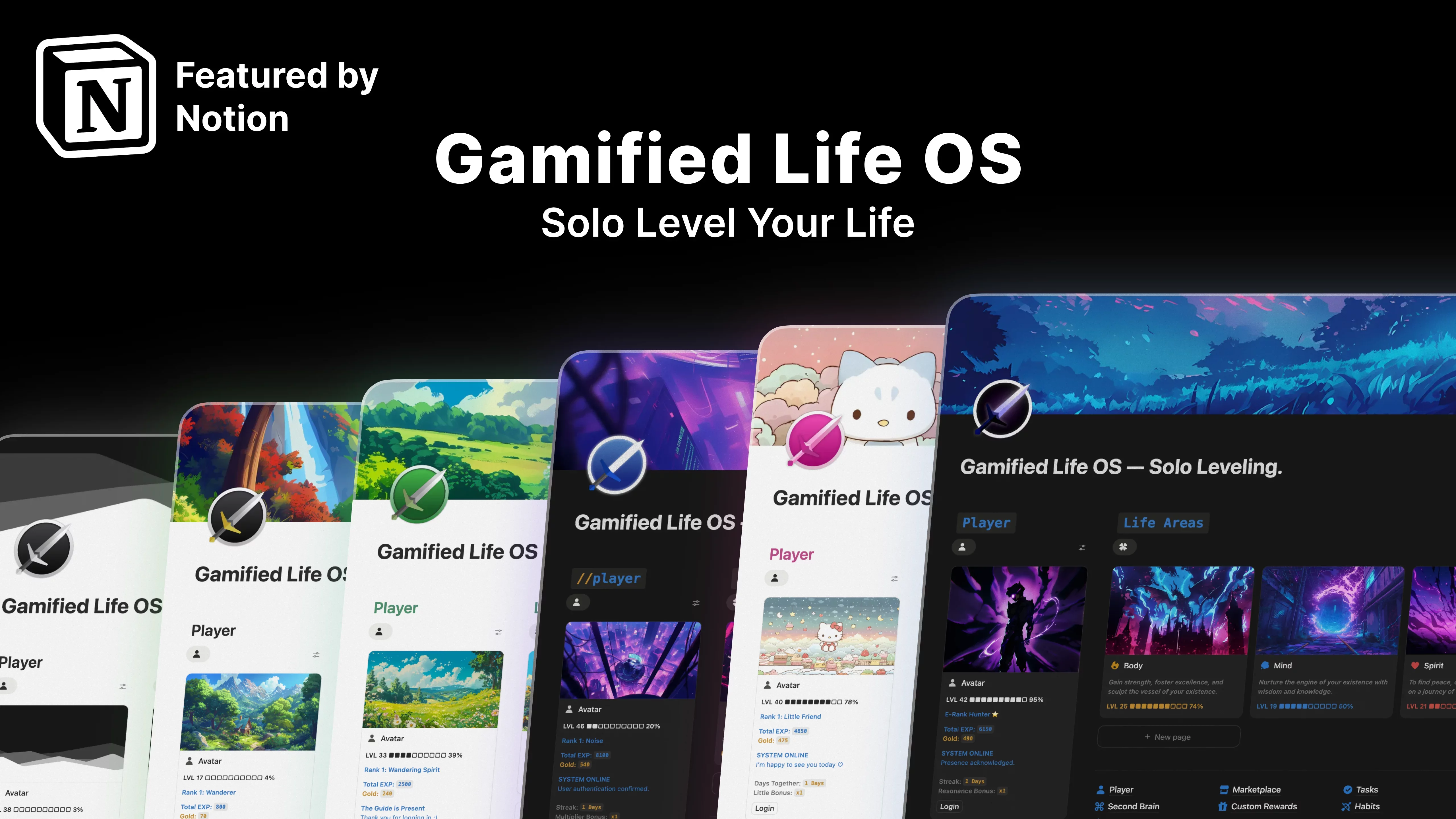
Gamified Life OS | Sistema de Gamificação | Notion Featured
Tem acordo
$26

Gamified Life OS | Sistema de Gamificação | Notion Featured

O Notion Featured Gamified Life OS é um sistema de produtividade revolucionário que transforma a sua vida diária numa missão épica, ajudando-o a conquistar os seus objectivos.

Notion Gym Planner
Free

Notion Gym Planner

The Gym Planner will help you save your exercises, plan your weekly workouts, and monitor each session.

Rastreador de livros
Grátis

Rastreador de livros

Acompanhe o seu progresso de leitura, guarde notas e faça a gestão dos marcadores com o modelo Book Tracker Notion, o seu melhor companheiro para uma experiência de leitura bem organizada e envolvente.

Projeto de orçamento
Grátis

Projeto de orçamento

Descubra o BudgetBlueprint: Revolucione o seu orçamento com o nosso novo modelo Notion! Inspirado nos princípios de Kakeibo, alcance o equilíbrio nas despesas e desbloqueie uma vida sem limites. Perfeito para quem está pronto para assumir o controlo das suas finanças.

Pacote de noções de ano novo - 2024
$15

Pacote de noções de ano novo - 2024

Modelos de produtividade essenciais para 2024.

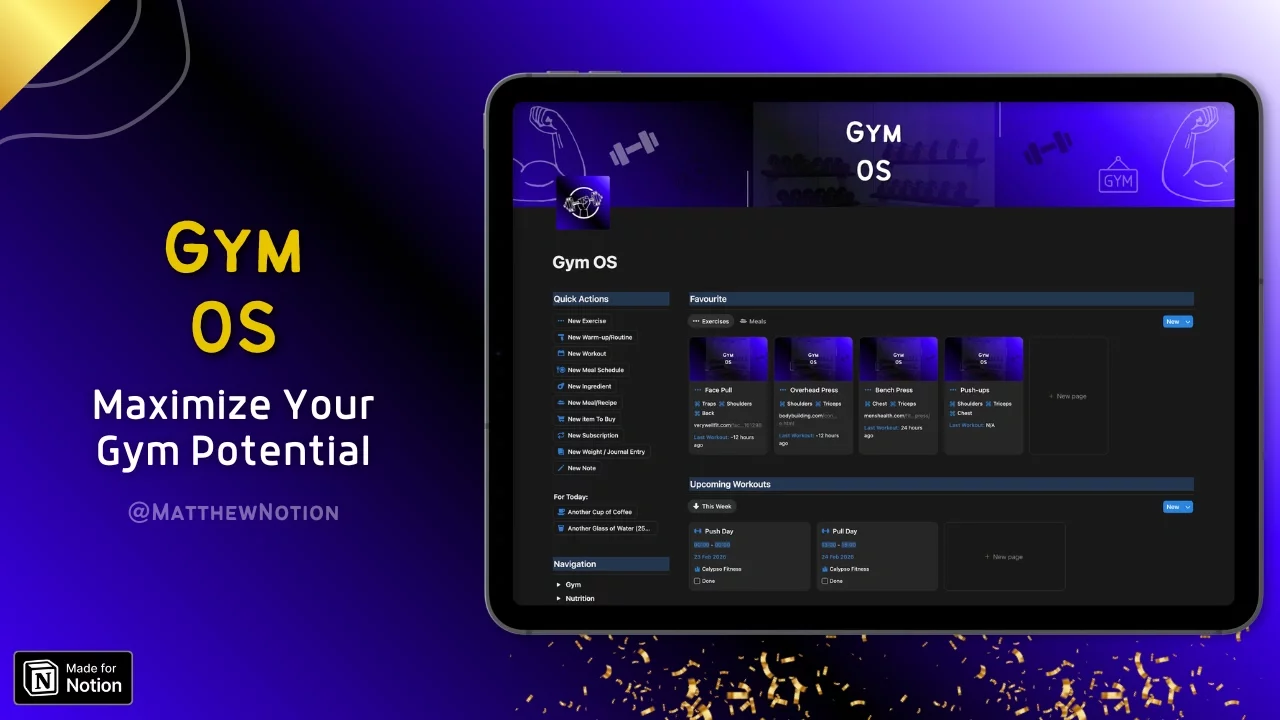
Ginásio OS
$49

Ginásio OS

Maximize o seu potencial no ginásio. Sabe, qual é o maior problema dos frequentadores de ginásio? É a consistência. Mas não te preocupes. Porque eu protejo-o. O Gym OS vai ajudá-lo a resolver isso. De forma fácil e sistemática.

Diário de autorreflexão sonhador
$3.99

Diário de autorreflexão sonhador

Este modelo de diário de autorreflexão sonhador permite-lhe navegar como foi o seu dia e os planos para amanhã, adicionar notas e lembretes rapidamente com uma óptima navegação.

Este diário prepara-o para ficar entusiasmado com o dia de amanhã.

Pacote de iniciação à marca pessoal (Notion)
Grátis

Pacote de iniciação à marca pessoal (Notion)

Liberte o potencial da sua marca pessoal com o kit de ferramentas de design complementar.

Rastreador de livros
Grátis

Rastreador de livros

Este modelo do Book Tracker Notion é o companheiro de leitura perfeito que o ajudará a gerir a sua coleção de livros, a definir os seus objectivos de leitura anuais, a visualizar estatísticas de leitura e a recolher citações e destaques de livros.

Diário da Vida Estoica 2.0
$25

Diário da Vida Estoica 2.0

Experimente este diário estoico transformador em Notion, concebido para uma visão profunda e clareza na vida.

Diário diário: Abraçar o equilíbrio, conseguir mais
Grátis

Diário diário: Abraçar o equilíbrio, conseguir mais

Termine o seu dia com uma nota positiva com o meu modelo de diário abrangente, concebido para o ajudar a alcançar o equilíbrio e a fazer mais. Este modelo é perfeito para pessoas que procuram aumentar a sua produtividade, atenção plena e crescimento pessoal

Diário de ideias criativas
Grátis

Diário de ideias criativas

O diário de ideias criativas. Modelo de noções para estimular a criatividade, captar ideias e otimizar o seu dia. Perfeito para escritores, artistas, empresários e qualquer pessoa que queira organizar-se.

O rastreador de hábitos
Grátis

O rastreador de hábitos

Motivar com um sistema de recompensas integrado

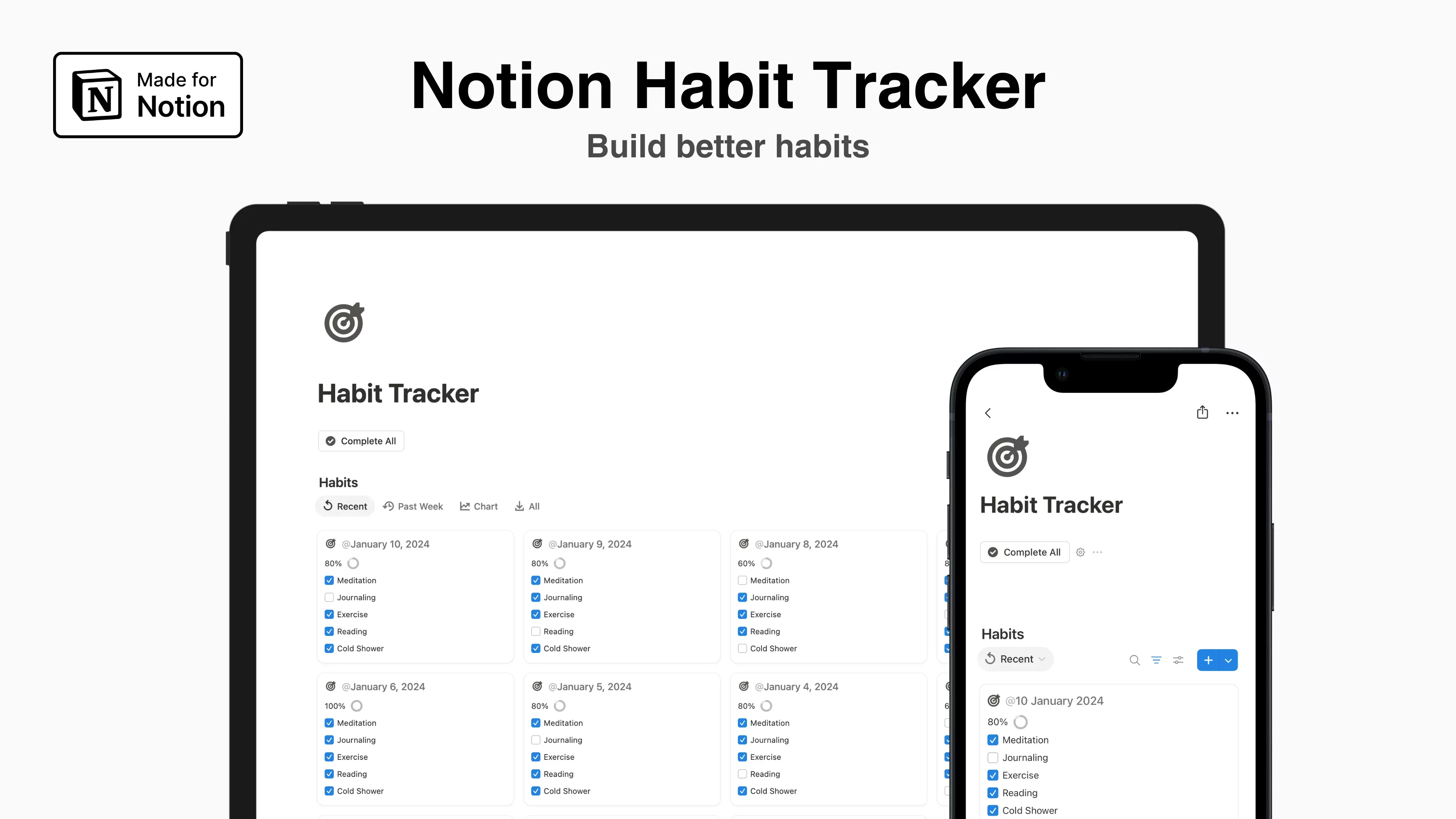
Notion Habit Tracker
Free

Notion Habit Tracker

Notion Habit Tracker helps you build consistent habits and achieve your personal goals in one streamlined system.

Planeador mensal gratuito
Grátis

Planeador mensal gratuito

Com este modelo, pode planear cada mês do ano, definir objectivos e rever a sua vida todos os meses.

Modelo de diário de noções
$8

Modelo de diário de noções

Ajudá-lo-á a organizar a sua mente e a promover uma mentalidade de abundância e de atenção plena.

Operador sem limites
$624

Operador sem limites

O Limitless Operator é um sistema de desenvolvimento pessoal e produtividade tudo-em-um para o Notion, concebido para o ajudar a gerir e melhorar todos os aspectos da sua vida - saúde, riqueza, relações e bem-estar mental - através de um painel de controlo abrangente do Notion.

Seguidor de objectivos
$9

Seguidor de objectivos

O modelo Goal Tracker é a ferramenta perfeita para gerir as suas áreas, visão, objectivos e resoluções anuais.

Anterior

Perguntas frequentes (FAQ)

uma pessoa que está a ser entrevistada.
Como posso importar e exportar dados para o Notion?

Você pode mover seus dados para dentro e para fora do Notion em formatos como PDF, HTML, Markdown e CSV:

  • Para importar, clique no botão Importar na barra lateral esquerda e escolha o formato do arquivo que está importando.

  • Para exportar, vá para o menu --- no canto superior direito de uma página, escolha Exportar e selecione o formato para a exportação. Pode exportar todo o seu espaço de trabalho ou apenas páginas específicas.

Como posso colaborar com outras pessoas no Notion?

Para partilhar uma página com alguém:

1. Abra a página que pretende partilhar.

2. Clique no botão: Botão "Partilhar" no canto superior direito.

3. Seleccione: "Adicionar pessoas" no menu pendente.

4. Introduza o endereço de correio eletrónico da pessoa com quem pretende partilhar a página.

5. Decida o que a pessoa pode fazer na página: Ver, comentar ou editar.

6. Clique no botão que diz: "Convidar" para enviar um convite.

Como utilizar as fórmulas e as bases de dados Notion?

As fórmulas e os bancos de dados do Notion permitem personalizar a maneira como os dados são gerenciados.

Pode utilizar fórmulas para fazer coisas como adicionar números, fundir texto ou calcular datas.

Os bancos de dados ajudam a armazenar e organizar coisas como tarefas e notas.

Pode visualizar as suas bases de dados como tabelas, calendários ou quadros e até ligar bases de dados entre si para sincronizar dados em diferentes projectos.

Como posso partilhar uma página de noções?

Para compartilhar uma página do Notion, siga estas etapas simples:

  1. Encontre a página que deseja compartilhar na sua barra lateral.

  2. Clique no botão "Compartilhar" no canto superior direito da página.

  3. Selecione "Adicionar pessoas" no menu suspenso.

  4. Introduza o endereço de correio eletrónico da pessoa com quem pretende partilhar.

  5. Escolha o que a pessoa pode fazer na página. Como ver, comentar ou editar.

  6. Prima "Convidar" para lhes enviar um convite.

Como utilizar um modelo de noção?

Escolha um modelo que lhe agrade, clique no botão que diz: "Get it now", a partir daí irá para o ecrã de pagamento.

Quando tiver o modelo, clique no botão "Duplicar" no canto superior direito.

Depois, surge a questão de saber onde o quer guardar.

Se ainda não tiver iniciado sessão, terá de iniciar sessão ou criar uma conta para começar.

Como descarregar o Notion no Mac

Basta visitar o sítio Web do Notion, transferir a versão para Mac e arrastar o ícone para a pasta Aplicações para o instalar.

Como personalizar o Notion

Pode personalizar o Notion alterando as definições do espaço de trabalho, adicionando ou modificando modelos, integrando aplicações de terceiros e utilizando diferentes blocos de conteúdo para construir as suas páginas.

Para tornar seu espaço de trabalho mais bonito, você também pode conferir algumas capas do Notion aqui!

Como criar colunas no Notion

Para criar colunas, escreva "/col" e o número de colunas que pretende, como "/col2" para duas colunas. Em alternativa, pode arrastar um bloco para junto de outro até ver uma linha azul que indica que está a criar uma nova coluna.

Como criar um modelo Notion

Para criar um modelo Notion, crie uma nova página, configure-a como quiser e, em seguida, clique no botão'Partilhar' no canto superior direito e seleccione'Publicar'. Pode depois reutilizar este esquema para páginas futuras.

Como começar a utilizar o Notion

Para começar a utilizar o Notion, basta criar uma nova página, escolher um modelo ou criar o seu próprio design com blocos. Adicione o que precisar, como texto, tarefas ou bases de dados para manter tudo organizado.

Como tornar o Notion no modo escuro

Para o modo escuro no Notion, vá a 'Definições e Membros', depois a 'Aparência' e seleccione 'Modo escuro'. Pode alternar entre o modo escuro e o modo claro sempre que quiser. Além disso, pode ativar ou desativar rapidamente o modo escuro em qualquer altura utilizando o atalho: Cmd/Ctrl + Shift + L.

Como utilizar o Notion AI

Prima: "Espaço" e escreva o que precisa de ajuda.

Como adicionar o Google Calendar ao Notion

Para adicionar o Google Calendar ao Notion, você precisará usar uma ferramenta de integração como o Zapier ou incorporar um link público do Google Calendar em uma página do Notion usando o bloco 'Incorporar'.

Como desfazer no Notion

Para desfazer algo no Notion, no Windows, basta pressionar Ctrl + Z. Agora, se estiver no Mac, é Cmd + Z: Cmd + Z. Há também um botão 'Desfazer' no histórico da página, se precisar.

Que tipo de letra utiliza o Notion?

O Notion utiliza principalmente o seu próprio tipo de letra personalizado denominado "Inter" para os elementos da interface do utilizador e oferece uma seleção de Default, Serif (como Times New Roman) e Mono (semelhante a Courier) para o conteúdo gerado pelo utilizador.

Como mudar as fontes no Notion

Para ajustar o estilo da fonte no Notion, navegue para 'Configurações e Membros' através da barra lateral esquerda, clique em 'Aparência' e aí terá a opção de escolher entre as fontes Padrão, Serif e Mono para o seu espaço de trabalho.

logótipo das placas de noção Simplifique a sua vida.
Enviar um e-mail
Modelos de noções Todos os modelos Modelos gratuitos Modelos Premium Novos modelos Template Deals Reviewed Templates Modelos de alunos Modelos pessoais Modelos de negócio Modelos de produtividade Modelos de rastreio de hábitos Modelos de gestão de projectos Modelos para SEO
Modelos de moldura Todos os modelos Modelos de agência Modelos de negócio Modelos de páginas de destino Modelos de portefólio Modelos de IA
Criadores Descobrir criadores Inscrever-se Iniciar sessão
Ligações Obter Noção Modelos de noções Capas de noções Ícones de noções Ferramentas Notion Benefícios da Notion Blogue Videos Sobre Contacto Política de privacidade Termos e condições
Other SEO Tools Automate Social Media Get Mentioned On Blogs

© 2024 Todos os direitos reservados.