


notionplates Logo für den notion Vorlagenmarktplatz und die Galerie.
Schablonen
  • Symbol der Kategorieseite Alle
  • Symbol der Kategorieseite Prämie
  • Symbol der Kategorieseite Kostenlos
  • Symbol der Kategorieseite Neu
  • icon of template categories Schöpfer
  • icon of template categories Reisen
  • icon of template categories Studenten
  • icon of template categories Dashboard
  • icon of template categories Ressource
  • icon of template categories Freiberuflich
  • icon of template categories Leitfaden
  • icon of template categories Kurs
  • icon of template categories Sammlung
  • icon of template categories AI
  • icon of template categories Produktivität
  • icon of template categories Persönlich
  • icon of template categories Web-Design
  • icon of template categories Marketing
  • icon of template categories Business
  • icon of template categories Finanzen
Framer Templates
Ressourcen
  • Abdeckungen
  • Icons
  • Werkzeuge
  • Vorteile
  • Schöpfer
  • Über
  • Kontakt
  • Anmeldung
Blog
Brauchen Sie Hilfe? Alle Templates
Alle Prämie Kostenlos Neu Abdeckungen Blog Anmeldung Kontakt
Motivation steigern illustration

Begriffsvorlagen zur Steigerung der Motivation

Sehen Sie sich diese Begriffsvorlagen zur Steigerung der Motivation
Alle
Prämie
Kostenlos
Neu
Deals
Bewertungen
Mehr
Persönlich
314
Produktivität
225
Business
182
Finanzen
100
Studenten
54
Marketing
50
Freiberuflich
47
Dashboard
35
Reisen
29
Schöpfer
26
Ressource
21
AI
21
Sammlung
16
Kurs
12
Web-Design
10
Leitfaden
5
OKR
Free

OKR

OKR (Objectives and Key Results) is a goal-setting framework that helps define ambitious objectives and track progress through measurable outcomes.

Budgetierungs-Assistent: Intelligentes Sparen für Ihre Träume
$4.99

Budgetierungs-Assistent: Intelligentes Sparen für Ihre Träume

Budgeting Assistant ist nützlich für alle Studenten und Berufstätigen, die eine einfache und intuitive Lösung brauchen, um alle ihre Ersparnisse, Einnahmen und Ausgaben zu verfolgen, um ihre finanziellen Ziele zu erreichen.

Bücherregal: Lesedrehscheibe & Buch-Tracker 📖
$5

Bücherregal: Lesedrehscheibe & Buch-Tracker 📖

Tauchen Sie ein in ein Leseparadies mit unserem Reading Hub & Book Tracker. Organisieren Sie Ihre literarische Reise nahtlos.

Körperumwandlung Pro
$13

Körperumwandlung Pro

Wir stellen vor: Body Transformation Pro: Ihr ultimatives Werkzeug für eine sichere und effektive Gewichtsabnahme. Setzen Sie sich Ziele, verfolgen Sie Ihren Fortschritt und entwickeln Sie mühelos gesunde Gewohnheiten. Verwandeln Sie Ihren Körper mit Selbstvertrauen und Beständigkeit.

Ästhetischer Mood Tracker mit Journalfunktion (Premium)
$5

Ästhetischer Mood Tracker mit Journalfunktion (Premium)

Verbessern Sie Ihre Selbstwahrnehmung mit unserer Vorlage Mood Tracker & Journal Notion. Verfolgen Sie Ihre täglichen Stimmungen, identifizieren Sie Auslöser und gewinnen Sie mühelos Einblicke in Ihr emotionales Wohlbefinden.

Budget-Tracker
Kostenlos

Budget-Tracker

Übernehmen Sie die Kontrolle über Ihre Ausgaben mit Notion Budget Tracker.

Tagträume
$4

Tagträume

Halten Sie Ihre Hoffnungen und Träume in diesem Dashboard fest, um Sie zu motivieren und auf Ihre Solopreneur-Ziele zu konzentrieren ✨.

Zeitplan für die Reinigung
Kostenlos

Zeitplan für die Reinigung

🏡 Haben Sie es satt, dass sich Hausarbeit wie eine lästige Pflicht anfühlt? Upgrade auf House Chores Tracker - der ultimative Haushaltsbegleiter, der alltägliche Aufgaben in eine lustige und lohnende Erfahrung verwandelt!

Notion Stimmungsjournal + Tracker
Kostenlos

Notion Stimmungsjournal + Tracker

Ein Stimmungstagebuch, in dem Sie sich die Seele aus dem Leib schreiben können, das eine statistische Stimmungsanalyse bietet, in dem Sie Nachrichten an Ihr zukünftiges Ich verfassen können und das es Ihnen ermöglicht, diese Einträge zu entsperren, wenn das Datum der Zeitkapsel erreicht ist

Busy reading books Tracker | Lesetracker und Planer
$12

Busy reading books Tracker | Lesetracker und Planer

1 Vorlage enthält etwa 12 Abschnitte

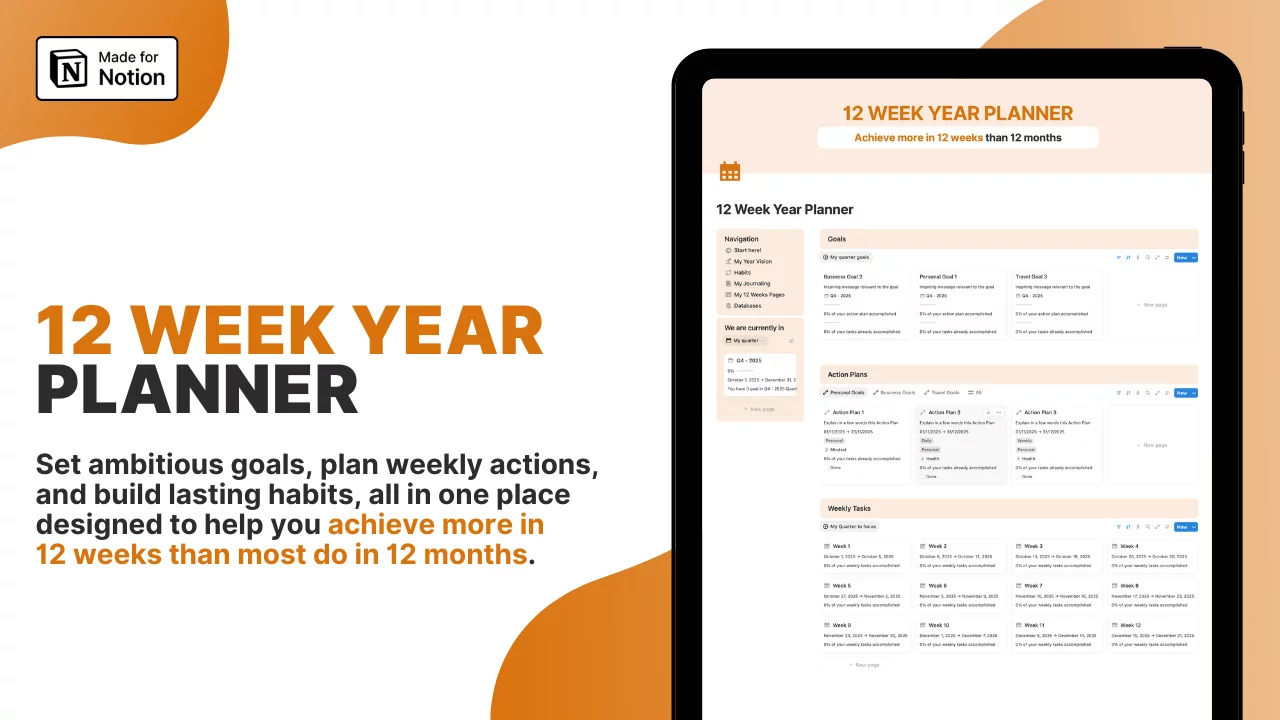
12-Wochen-Jahres-Planer-Vorlage
Kostenlos

12-Wochen-Jahres-Planer-Vorlage

Haben Sie es satt, Ihre Ziele nie zu erreichen? Nicht mehr mit dieser Vorlage! Erreichen Sie in 12 Wochen, was andere in 12 Monaten schaffen! Das 12-Wochen-Jahr wurde entwickelt, um Ihnen beim Setzen von Zielen zu helfen und diese zu erreichen!

Gym OS
Kostenlos

Gym OS

Verändern Sie Ihren Körperbau in 60 Tagen! Greifen Sie auf die ultimative Notion-Vorlage zu, um Trainings zu verfolgen, Herausforderungen zu stellen und Fortschritte zu erzielen.
Erstellen Sie benutzerdefinierte Herausforderungen, zeichnen Sie Workouts auf und überwachen Sie den Fortschritt beim Heben. Enthält über 50 Übungen.

Gewohnheits-Tracker
Kostenlos

Gewohnheits-Tracker

Der Habit Tracker ist die einzige Notion-Vorlage, die Sie brauchen, um Ihre täglichen Gewohnheiten zu verfolgen!

Visual Habit Tracker
Free

Visual Habit Tracker

Discover a visually engaging way to track your habits with our Formula-Powered Habit Tracker.

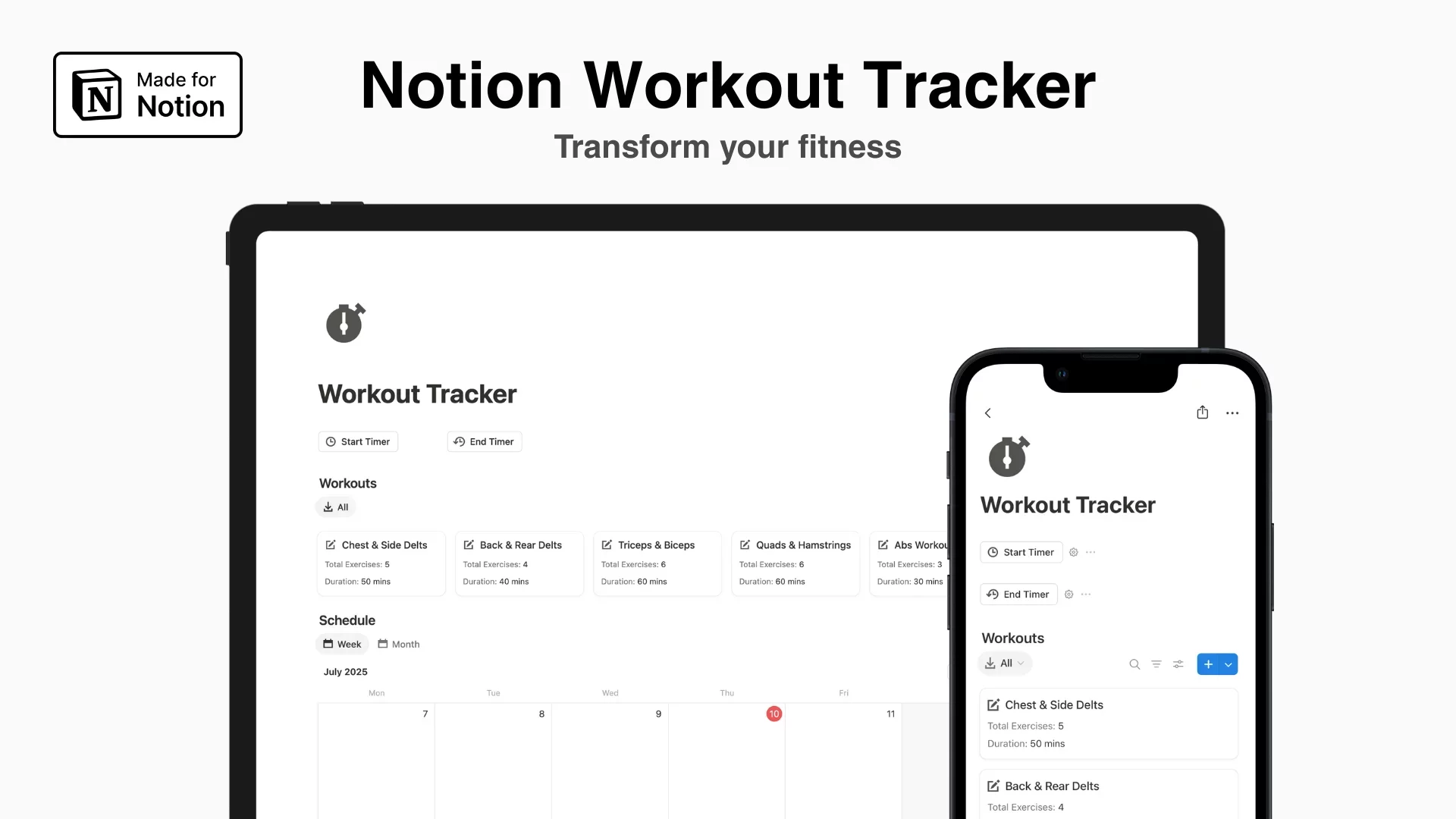
Workout-Tracker
Kostenlos

Workout-Tracker

Verbessern Sie Ihre Fitness mit dem Notion Workout Tracker.

Gesundheits-Tracker
$49

Gesundheits-Tracker

Verbessern Sie Ihre Gesundheit und überwachen Sie Ihre Fortschritte.

Ausgaben-Tracker: Behalten Sie den Überblick über Ihre Ausgaben
Kostenlos

Ausgaben-Tracker: Behalten Sie den Überblick über Ihre Ausgaben

Der Expenses Tracker ist nützlich für alle Studenten und Berufstätigen, die eine einfache und intuitive Lösung zur Verfolgung aller ihrer Ausgaben benötigen, um ihre Sparziele zu erreichen.

Notion Workout Tracker
Free

Notion Workout Tracker

Notion Workout Tracker helps you stay consistent with workouts and boost your fitness in one streamlined system.

Fitnessstudio-Tracker
Kostenlos

Fitnessstudio-Tracker

Verwandeln Sie Ihren Körperbau und fordern Sie Ihre Fitnessfähigkeit im Jahr 2024 heraus! Die beste Notion-Vorlage, die es gibt, um deine Fitness zu verfolgen und deinen Fortschritt im Fitnessstudio zu beschleunigen.

Endolphins - Dream Builder
Kostenlos

Endolphins - Dream Builder

Als Teil unseres Traums, 1.000.000 Menschen auf der ganzen Welt bei der Verwirklichung ihrer Ziele zu helfen, haben wir Endolphins* entwickelt, Ihren Schritt-für-Schritt-Leitfaden zur Entdeckung und Verwirklichung Ihrer tiefsten Wünsche. Endolphins hilft Ihnen dabei, Ihre Ziele zu definieren und Ihre Fortschritte zu visualisieren und motiviert Sie bei jedem Schritt. Ganz gleich, ob Sie einen Lebenstraum verfolgen oder neue Möglichkeiten ausloten, Endolphins verwandelt Ihre Ambitionen in greifbare Realitäten.

Häufig gestellte Fragen (FAQ)

einer befragten Person.
Wie kann ich Daten in Notion importieren und exportieren?

Sie können Ihre Daten in Formaten wie PDF, HTML, Markdown und CSV in und aus Notion verschieben:

  • Klicken Sie zum Importieren auf die Schaltfläche Importieren in der linken Seitenleiste und wählen Sie das Format der Datei, die Sie importieren möchten.

  • Um zu exportieren, gehen Sie zum Menü --- oben rechts auf einer Seite, wählen Sie Export und wählen Sie das Format für den Export. Sie können Ihren gesamten Arbeitsbereich oder nur bestimmte Seiten exportieren.

Wie kann ich mit anderen an Notion zusammenarbeiten?

Um eine Seite mit jemandem zu teilen:

1. Öffnen Sie die Seite, die Sie freigeben möchten.

2. Klicken Sie auf die Schaltfläche: "Teilen" in der oberen rechten Ecke.

3. Wählen Sie: "Personen hinzufügen" aus dem Dropdown-Menü.

4. Geben Sie die E-Mail-Adresse der Person ein, für die Sie die Seite freigeben möchten.

5. Legen Sie fest, was die Person auf der Seite tun kann: Anzeigen, kommentieren oder bearbeiten.

6. Klicken Sie auf die Schaltfläche "Einladen", um eine Einladung zu senden.

Wie kann ich Notion-Formeln und -Datenbanken verwenden?

Mit den Formeln und Datenbanken von Notion können Sie Ihre Datenverwaltung individuell anpassen.

Mit Formeln können Sie z. B. Zahlen hinzufügen, Text zusammenführen oder Daten berechnen.

Datenbanken helfen Ihnen, Dinge wie Aufgaben und Notizen zu speichern und zu organisieren.

Sie können Ihre Datenbanken in Form von Tabellen, Kalendern oder Boards anzeigen und sogar Datenbanken miteinander verknüpfen, um Daten über verschiedene Projekte hinweg zu synchronisieren.

Wie kann ich eine Vorstellungsseite freigeben?

Um eine Notion-Seite freizugeben, gehen Sie folgendermaßen vor:

  1. Suchen Sie die Seite, die Sie teilen möchten, in Ihrer Seitenleiste.

  2. Klicken Sie auf die Schaltfläche "Teilen" in der oberen rechten Ecke der Seite.

  3. Wählen Sie "Personen hinzufügen" aus dem Dropdown-Menü.

  4. Geben Sie die E-Mail-Adresse der Person ein, für die Sie die Seite freigeben möchten.

  5. Wählen Sie aus, was diese Person auf der Seite tun kann. Zum Beispiel ansehen, kommentieren oder bearbeiten.

  6. Klicken Sie auf "Einladen", um der Person eine Einladung zu senden.

Wie verwende ich eine Notion-Vorlage?

Wählen Sie eine Vorlage aus, die Ihnen gefällt, und klicken Sie auf die Schaltfläche "Jetzt kaufen", von der aus Sie zum Zahlungsbildschirm gelangen.

Wenn Sie die Vorlage haben, klicken Sie auf die Schaltfläche "Duplizieren" in der oberen rechten Ecke.

Dann erhalten Sie die Frage, wo Sie die Vorlage speichern möchten.

Wenn Sie noch nicht eingeloggt sind, müssen Sie sich anmelden oder ein Konto erstellen, um loszulegen.

Wie man Notion auf Mac herunterlädt

Besuchen Sie einfach die Notion-Website, laden Sie die Mac-Version herunter und ziehen Sie das Symbol in Ihren Programmordner, um es zu installieren.

Wie man Notion anpasst

Sie können Notion anpassen, indem Sie die Arbeitsbereichseinstellungen ändern, Vorlagen hinzufügen oder modifizieren, Anwendungen von Drittanbietern integrieren und verschiedene Inhaltsblöcke für den Aufbau Ihrer Seiten verwenden.

Um Ihren Arbeitsbereich zu verschönern, können Sie sich hier auch einige Notion-Cover ansehen!

Wie man in Notion Spalten erstellt

Um Spalten zu erstellen, geben Sie "/col" und die Anzahl der gewünschten Spalten ein, z. B. "/col2" für zwei Spalten. Sie können auch einen Block neben einen anderen ziehen, bis Sie eine blaue Linie sehen, die anzeigt, dass Sie eine neue Spalte erstellen.

Wie man eine Notion-Vorlage erstellt

Um eine Notion-Vorlage zu erstellen, erstellen Sie eine neue Seite, richten Sie sie nach Ihren Wünschen ein, klicken Sie dann auf die Schaltfläche"Teilen" in der oberen rechten Ecke und wählen Sie"Veröffentlichen". Sie können dieses Layout dann für zukünftige Seiten wiederverwenden.

Wie man mit Notion anfängt

Um mit Notion zu beginnen, erstellen Sie einfach eine neue Seite, wählen Sie eine Vorlage oder richten Sie Ihr eigenes Design mit Blöcken ein. Fügen Sie alles hinzu, was Sie brauchen, z. B. Text, Aufgaben oder Datenbanken, um alles zu organisieren.

Wie man Notion in den Dunkelmodus versetzt

Für den dunklen Modus in Notion gehen Sie zu "Einstellungen & Mitglieder", dann zu "Erscheinungsbild" und wählen Sie "Dunkler Modus". Sie können jederzeit zwischen dem dunklen und dem hellen Modus hin- und herschalten. Außerdem können Sie den dunklen Modus jederzeit schnell ein- und ausschalten, indem Sie die Tastenkombination verwenden: Cmd/Strg + Umschalttaste + L.

Wie man Notion AI verwendet

Drücken Sie: "Leertaste", und geben Sie einfach ein, wozu Sie Hilfe benötigen.

So fügen Sie Google Calendar zu Notion hinzu

Um Google Calendar zu Notion hinzuzufügen, müssen Sie ein Integrationstool wie Zapier verwenden oder einen öffentlichen Google Calendar-Link in eine Notion-Seite einbetten, indem Sie den "Embed"-Block verwenden.

Wie man in Notion rückgängig macht

Um etwas in Notion rückgängig zu machen, drücken Sie unter Windows einfach die Tastenkombination Strg + Z. Auf dem Mac lautet sie Cmd + Z: Cmd + Z. Es gibt auch eine Schaltfläche "Rückgängig" im Seitenverlauf, falls Sie sie benötigen.

Welche Schriftart wird in Notion verwendet?

Notion verwendet in erster Linie eine eigene Schriftart namens "Inter" für UI-Elemente und bietet eine Auswahl an Standard-, Serif- (wie Times New Roman) und Mono-Schriften (ähnlich wie Courier) für benutzergenerierte Inhalte.

Ändern von Schriftarten in Notion

Um die Schriftart in Notion anzupassen, navigieren Sie über die linke Seitenleiste zu "Einstellungen & Mitglieder" und klicken Sie auf "Erscheinungsbild". Dort haben Sie die Möglichkeit, zwischen den Schriftarten Standard, Serif und Mono für Ihren Arbeitsbereich zu wählen.

notionplates-Logo Vereinfachen Sie Ihr Leben.
Eine E-Mail senden
Begriffsvorlagen Alle Vorlagen Kostenlose Vorlagen Premium Vorlagen Neue Vorlagen Template Deals Reviewed Templates Studenten-Vorlagen Persönliche Vorlagen Business-Vorlagen Produktivitätsvorlagen Habit Tracker Templates Projektmanagement-Vorlagen Vorlagen für SEO
Framer Vorlagen Alle Vorlagen Agentur-Vorlagen Business-Vorlagen Landing Page-Vorlagen Portfolio-Vorlagen AI-Vorlagen
Schöpfer Schöpfer entdecken Anmeldung Eintragen
Links Idee bekommen Begriffsvorlagen Begriffsabdeckungen Begriffsbildchen Idee Werkzeuge Notion Vorteile Blog Videos Über Kontakt Datenschutzbestimmungen Bedingungen und Konditionen
Other SEO Tools Automate Social Media YouTube Video Downloader

© 2024 Alle Rechte vorbehalten.