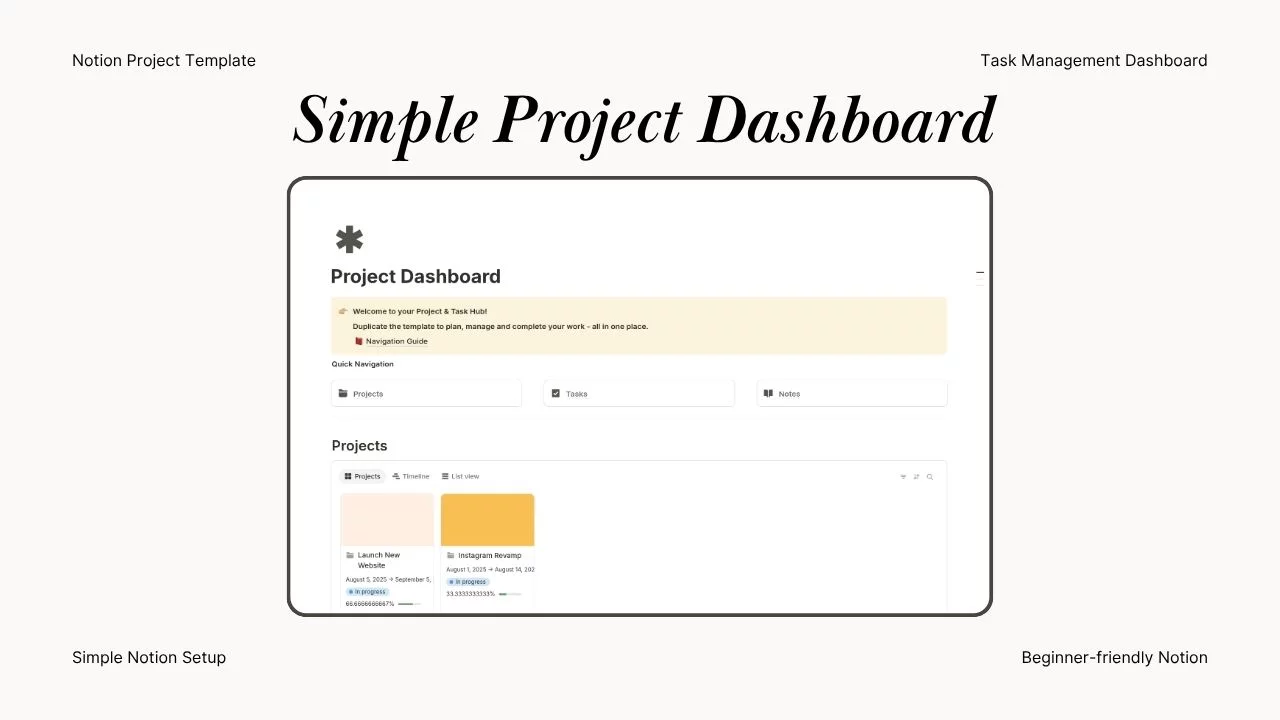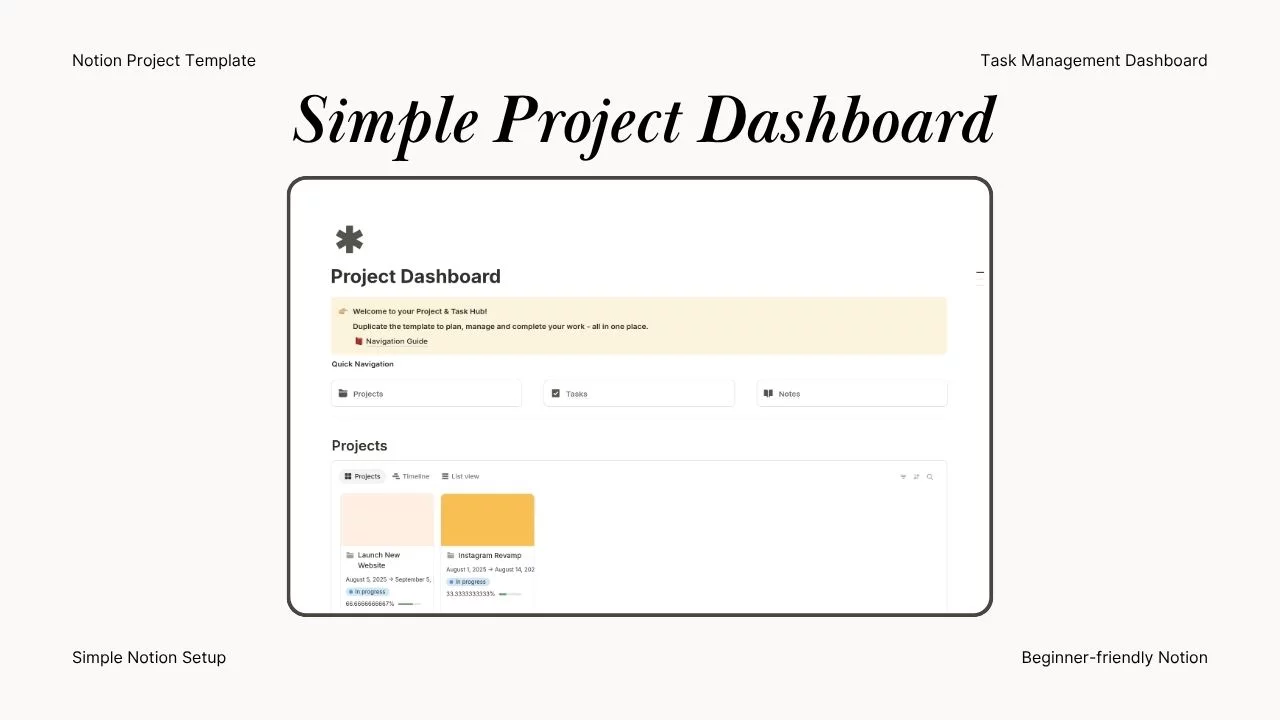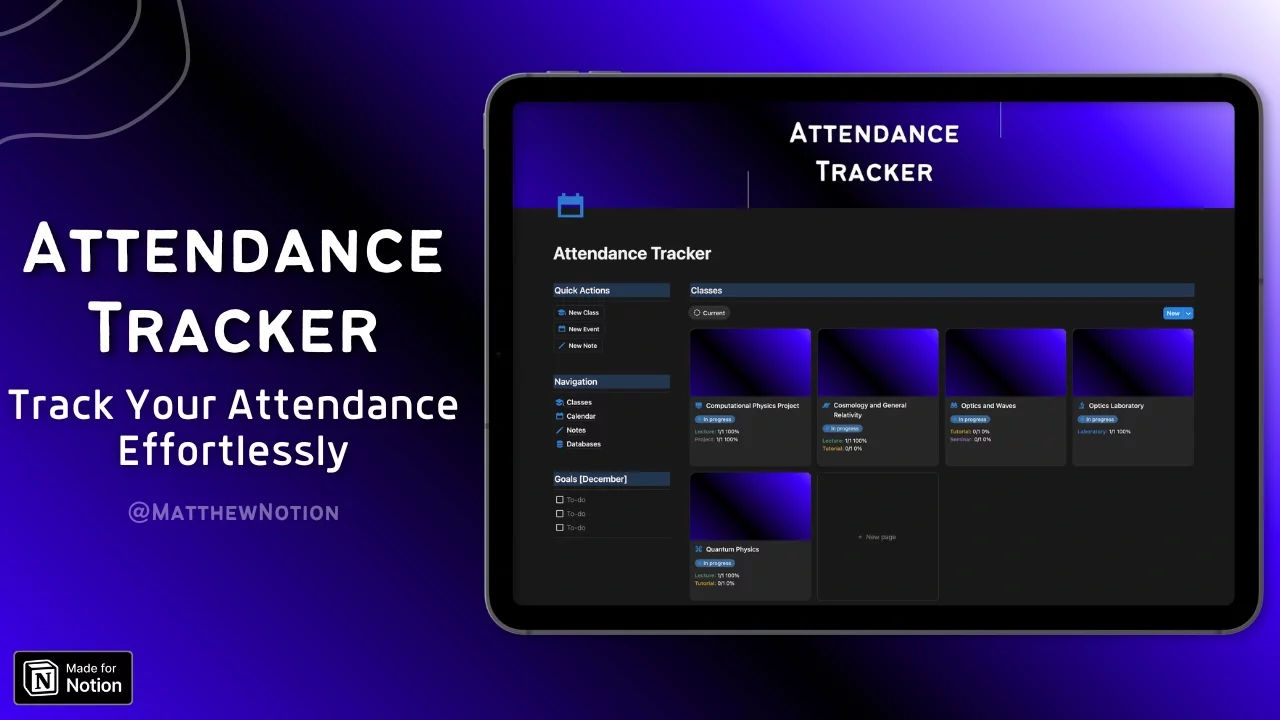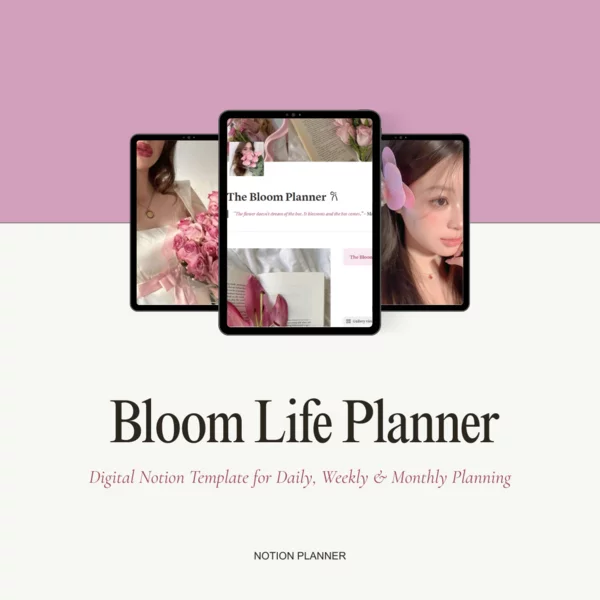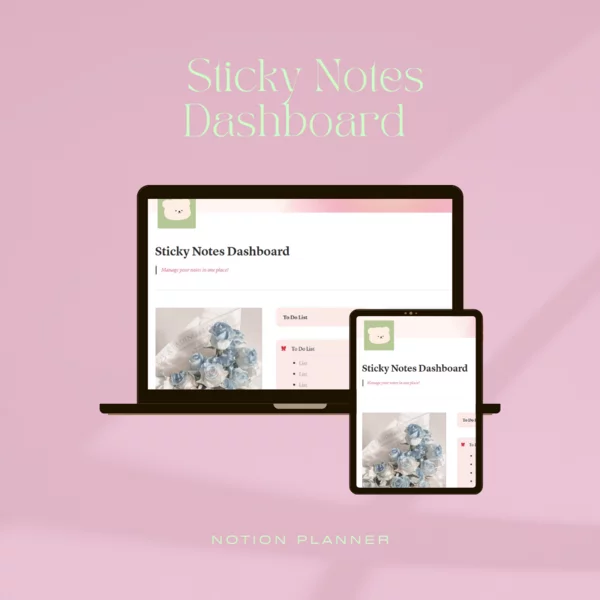







Begriffsabdeckungen

100+ Boho-Abdeckungen
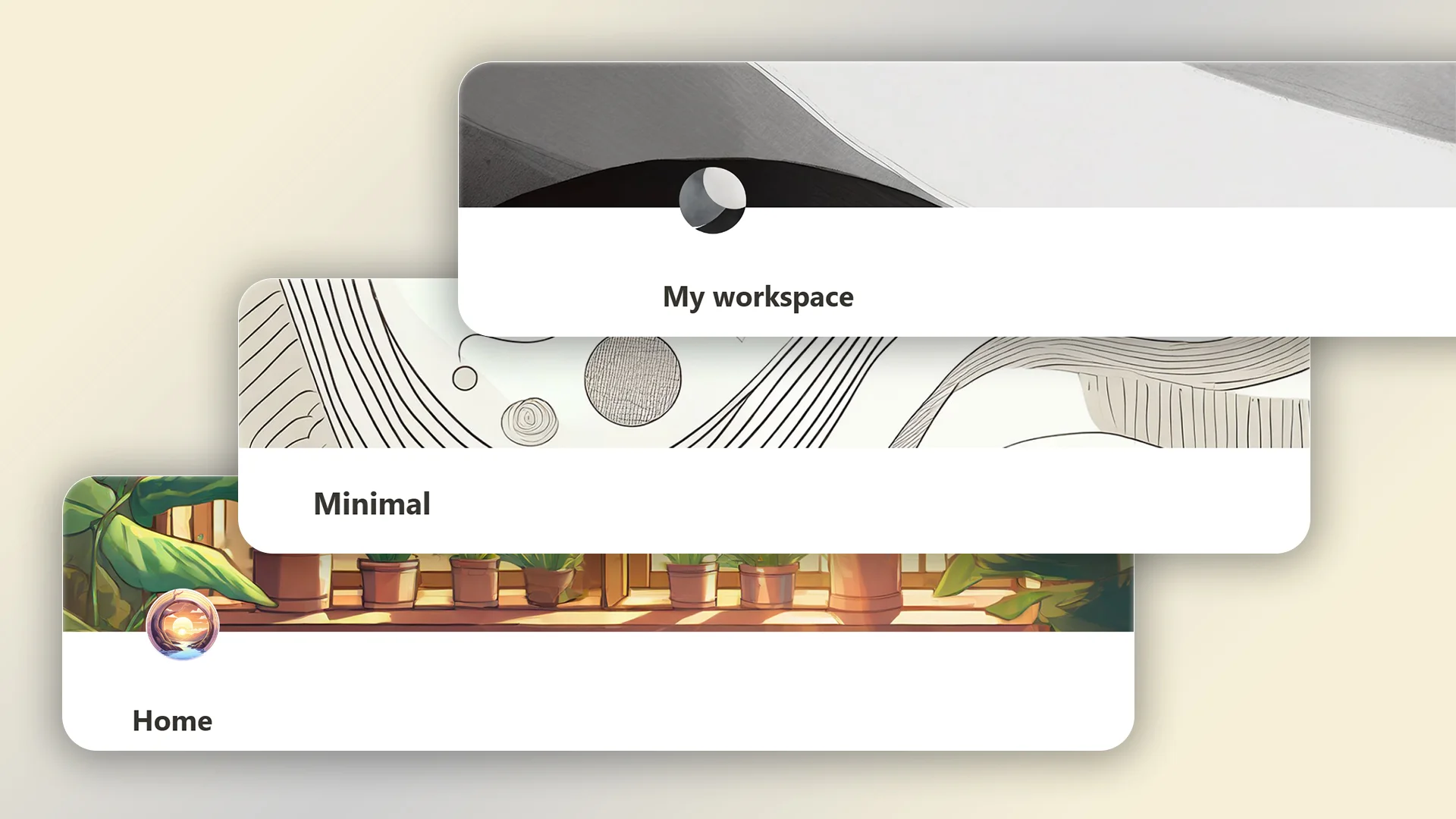
170+ Anime, Gradient und Formen Notion Covers Packs
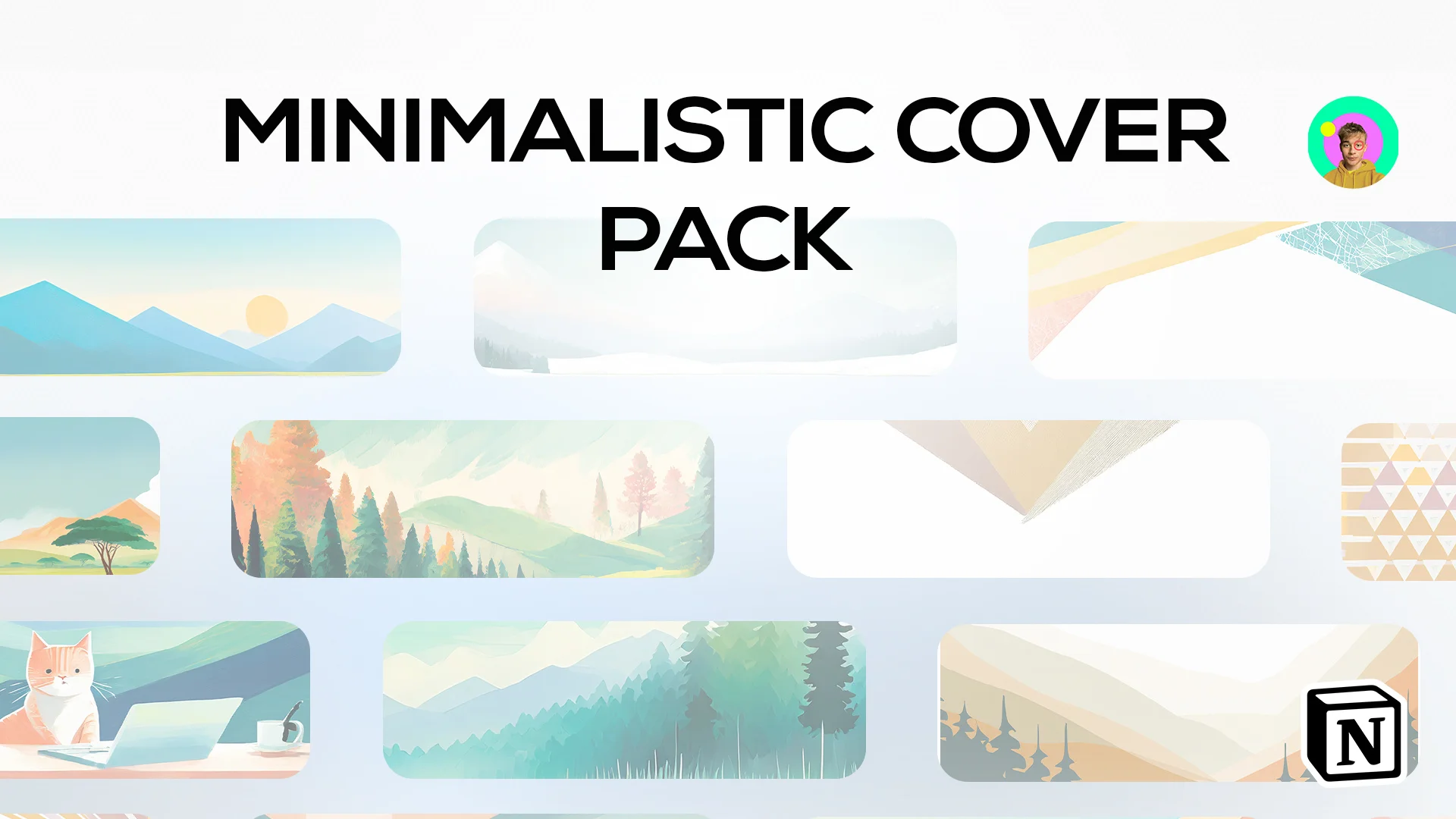
Minimalistisches Cover Pack
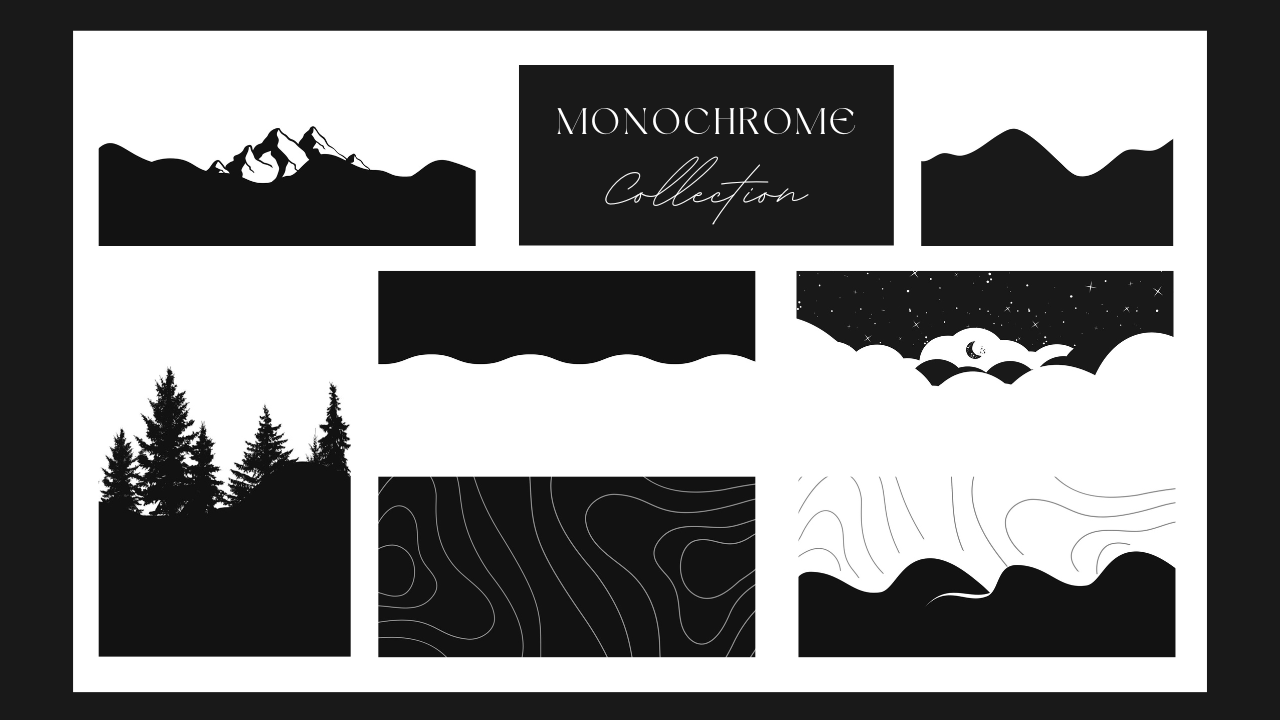
100+ Monochrome Abdeckungen
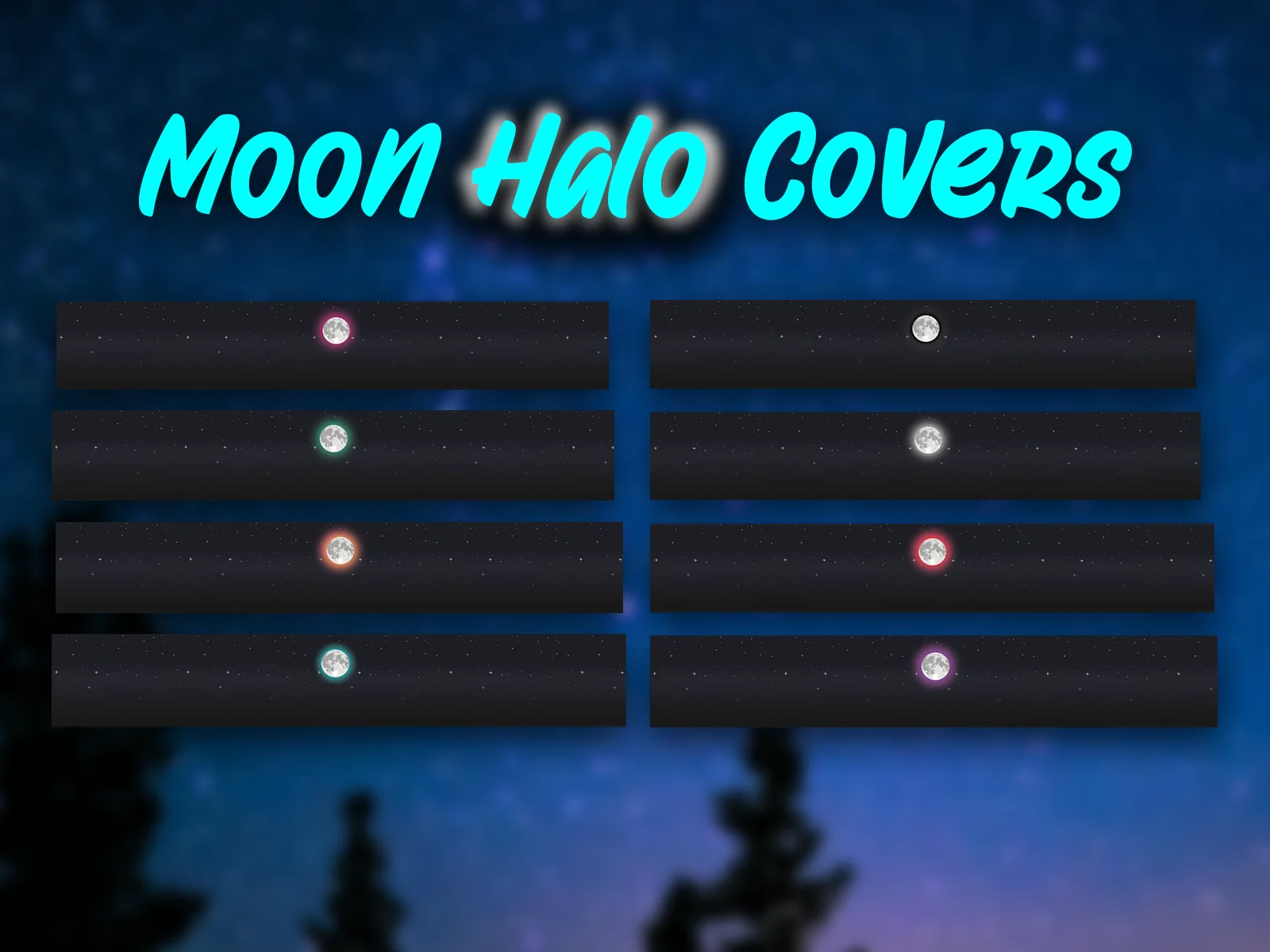
Mond Halo Abdeckungen
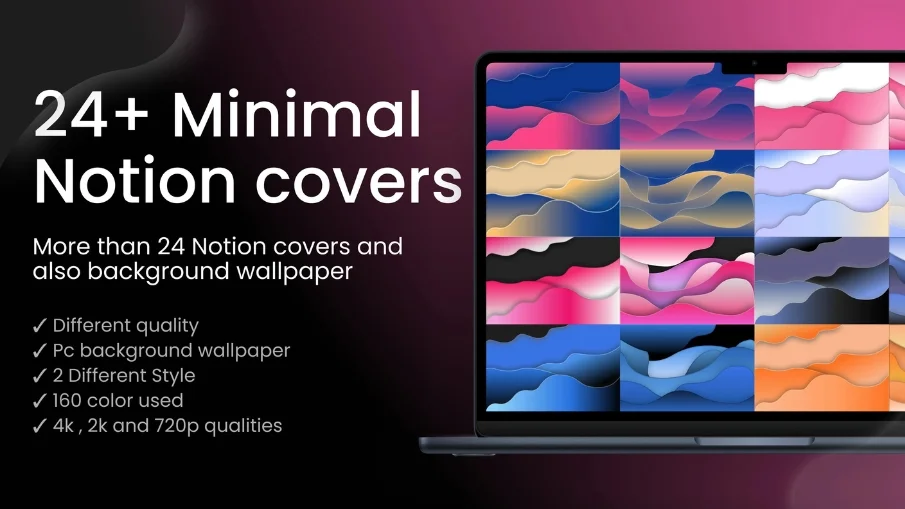
24 Minimalistische Begriffsabdeckungen & Tapeten
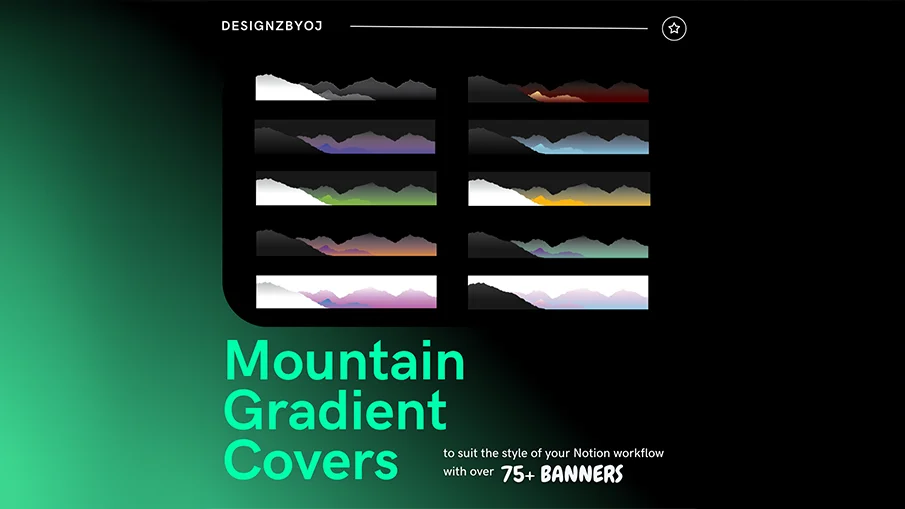
75+ Berggradientenabdeckungen
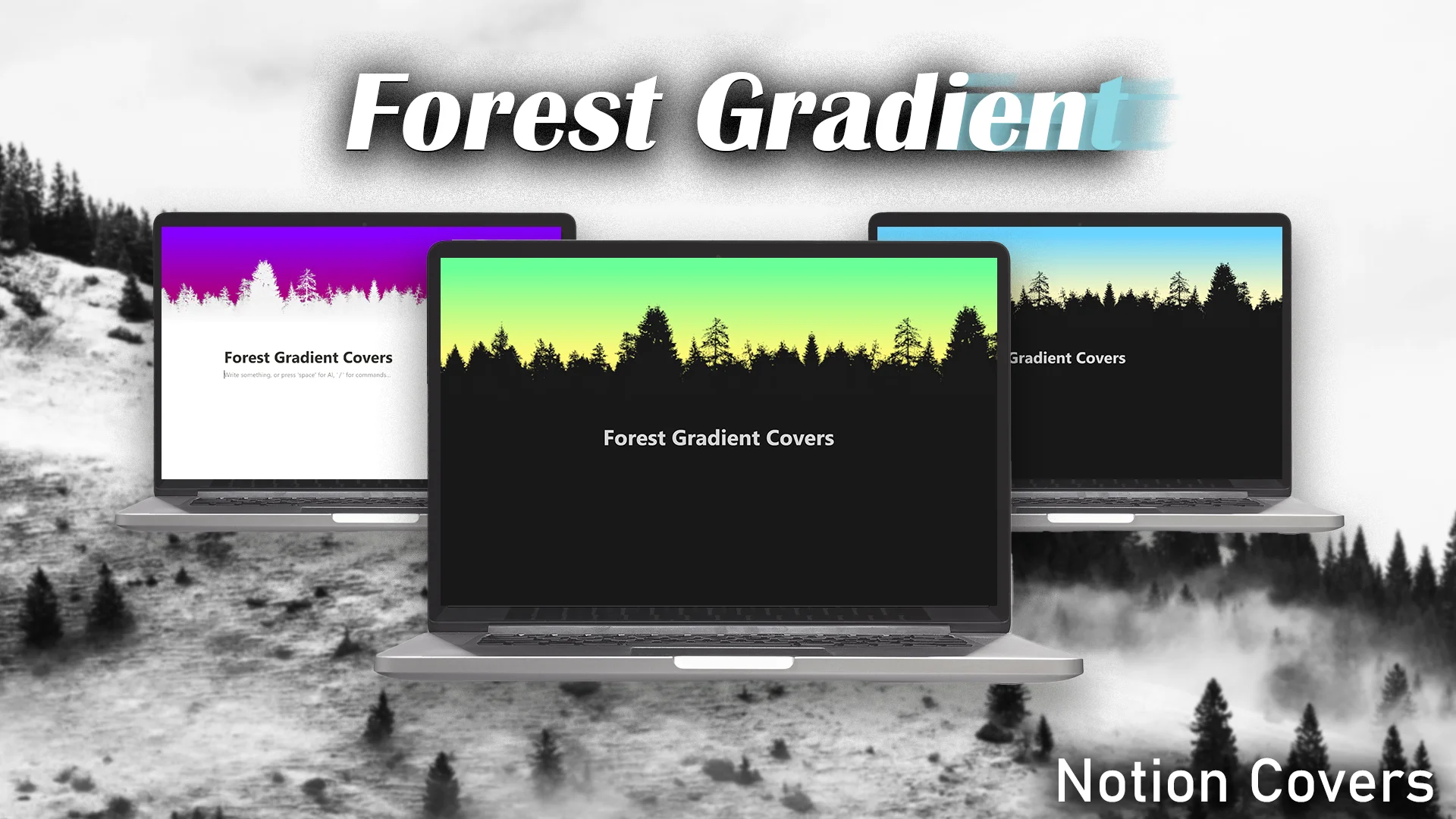
Forest Gradient Covers
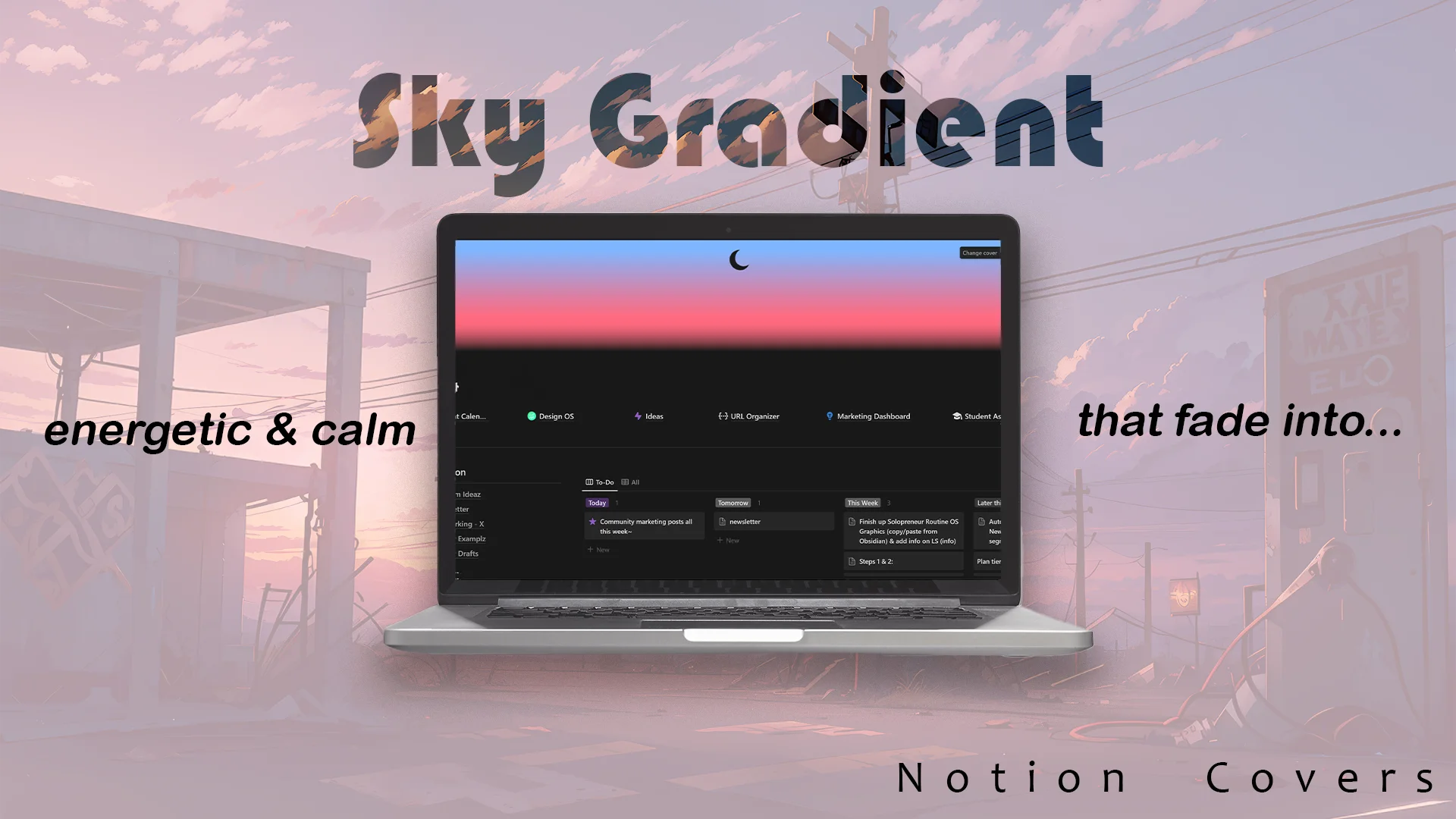
Himmel Farbverlauf Notion Covers
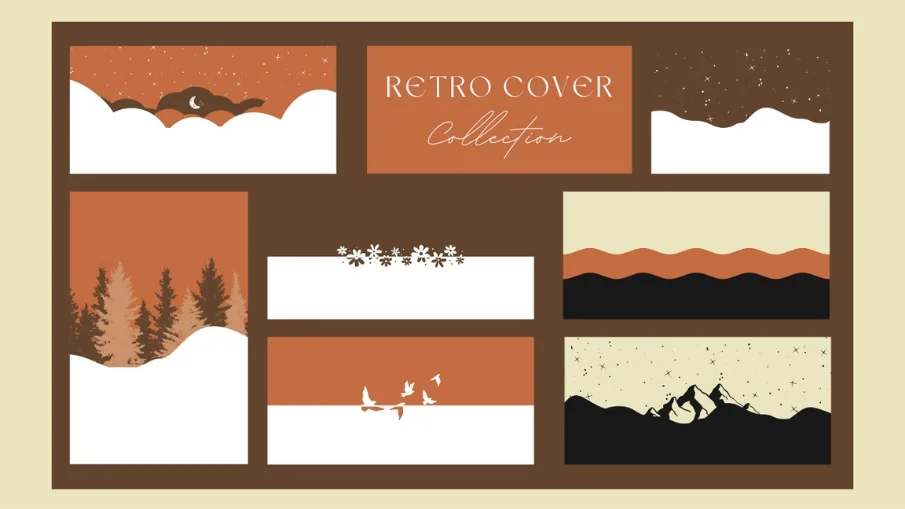
100+ Retro-Cover
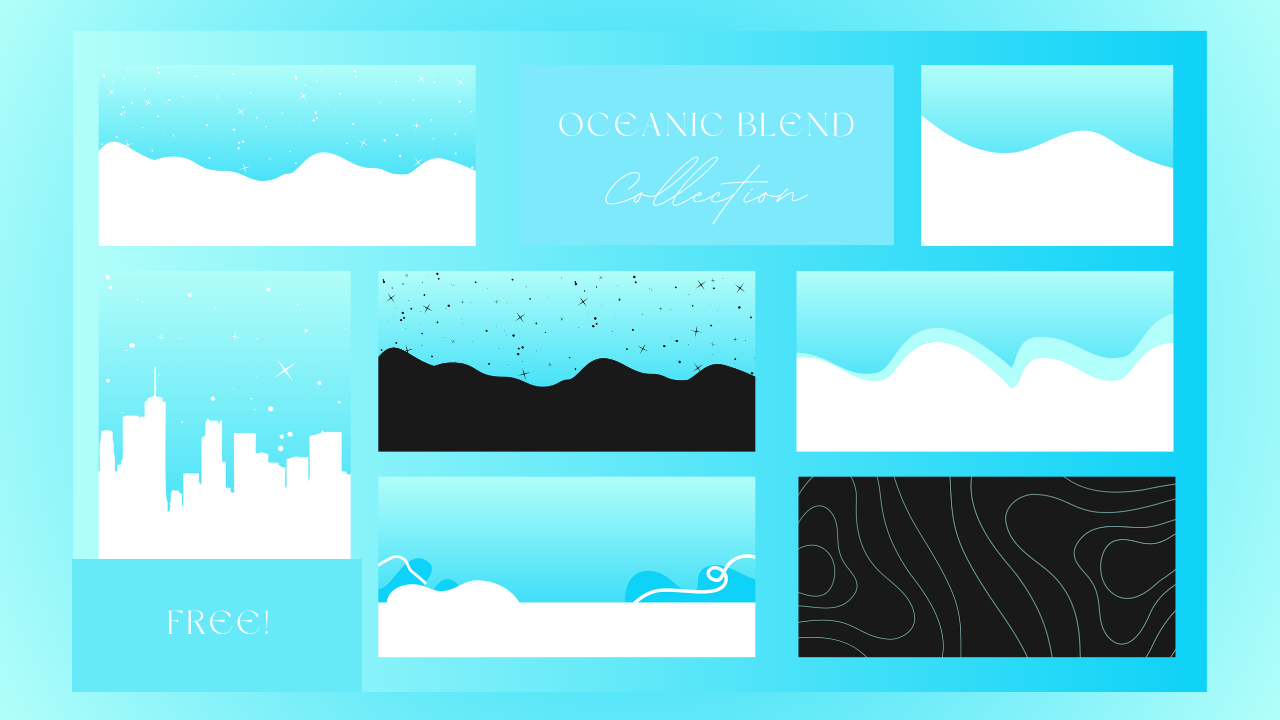
100+ Ozeanische Abdeckungen

250+ Grüne Abdeckungen
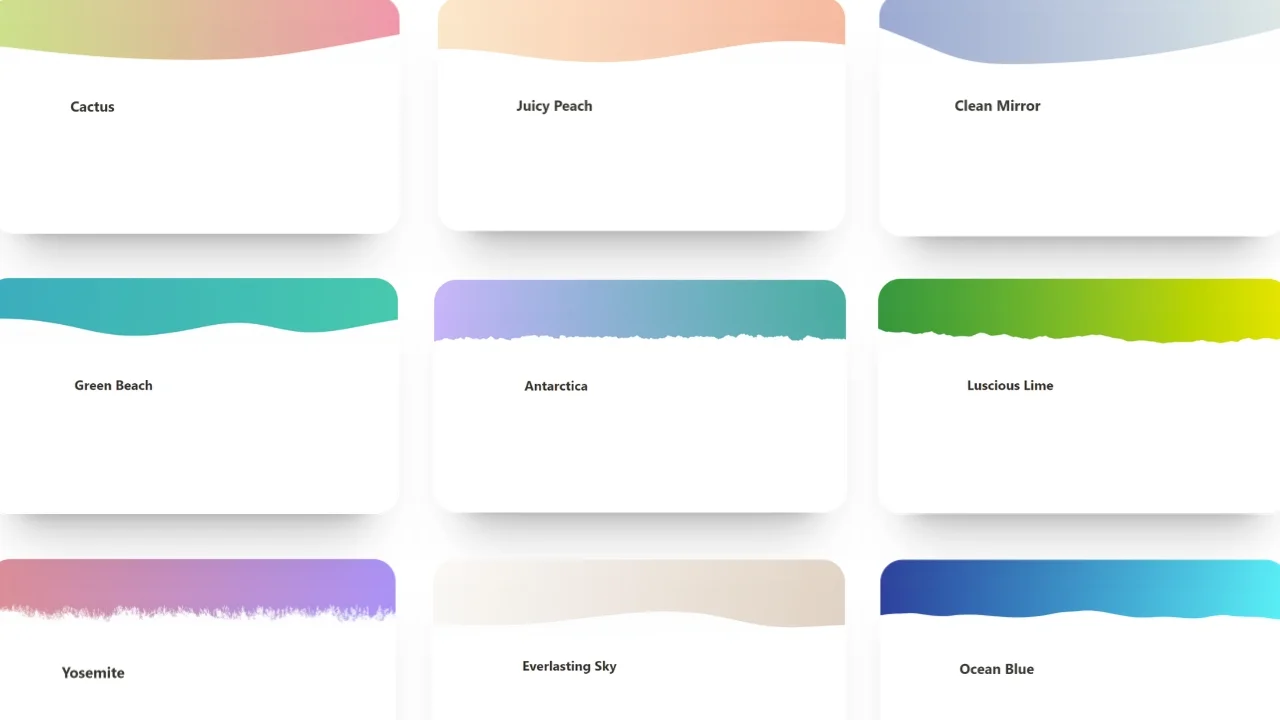
100+ Farbverlaufsabdeckungen

Notion Abdeckungen: Der einfachste Weg, Ihren Notion-Arbeitsbereich zu verschönern
Wir stellen vor: Notion Covers: Der beste Weg, um Ihren Notion-Arbeitsbereich mit dem geringsten Aufwand großartig aussehen zu lassen.
Die Notion Cover, die Sie auf dieser Seite, nicheplates.com, finden, stammen von verschiedenen Designern und haben eine große Auswahl. Nicht nur, dass die Designs entweder einfache und minimale Farbe haben, aber sie kommen auch mit lauten, so dass Ihr digitaler Arbeitsbereich ist viel schöner.
Warum Notion Covers das Spiel verändern
Wählen Sie ein Design, das Ihre Notion-Seiten repräsentiert und die passende Stimmung erzeugt - ein Design, das einzigartig für Sie ist. Genau dafür sind unsere Notion Covers gedacht. Sie eignen sich perfekt, um Ihren Projekten, Notizen und Journalen eine persönliche und stilvolle Note zu verleihen und Ihren Arbeitsbereich stilistisch aufzuwerten.
Eine Hülle für jeden Geschmack
Wir respektieren persönliche Vorlieben. Notion Covers gibt es in einer breiten Palette. Von ruhigen Naturlandschaften bis hin zu abstrakter Kunst, von minimalen Mustern bis hin zu aufgehellten Szenen. Es ist für jeden etwas dabei, dafür sorgen wir. Sie können ein Cover finden, das Ihrem Stil entspricht.
Machen Sie es zu Ihrer Idee
Übernehmen Sie die Kontrolle über Ihren Raum mit unseren Notion Covers. Die Notion Covers sind mehr als nur ein Dekorationsgegenstand, sie sind Teil der Abwechslung an Ihrem Arbeitsplatz und sorgen für Spaß und Produktivität bei der Identifizierung und Navigation in diesem Bereich.
Häufig gestellte Fragen (FAQ)

 Wie kann ich Daten in Notion importieren und exportieren?
Sie können Ihre Daten in Formaten wie PDF, HTML, Markdown und CSV in und aus Notion verschieben:
Klicken Sie zum Importieren auf die Schaltfläche Importieren in der linken Seitenleiste und wählen Sie das Format der Datei, die Sie importieren möchten.
Um zu exportieren, gehen Sie zum Menü --- oben rechts auf einer Seite, wählen Sie Export und wählen Sie das Format für den Export. Sie können Ihren gesamten Arbeitsbereich oder nur bestimmte Seiten exportieren.
Wie kann ich mit anderen an Notion zusammenarbeiten?Um eine Seite mit jemandem zu teilen:
1. Öffnen Sie die Seite, die Sie freigeben möchten.
2. Klicken Sie auf die Schaltfläche: "Teilen" in der oberen rechten Ecke.
3. Wählen Sie: "Personen hinzufügen" aus dem Dropdown-Menü.
4. Geben Sie die E-Mail-Adresse der Person ein, für die Sie die Seite freigeben möchten.
5. Legen Sie fest, was die Person auf der Seite tun kann: Anzeigen, kommentieren oder bearbeiten.
6. Klicken Sie auf die Schaltfläche "Einladen", um eine Einladung zu senden.
Wie kann ich Notion-Formeln und -Datenbanken verwenden?Mit den Formeln und Datenbanken von Notion können Sie Ihre Datenverwaltung individuell anpassen.
Mit Formeln können Sie z. B. Zahlen hinzufügen, Text zusammenführen oder Daten berechnen.
Datenbanken helfen Ihnen, Dinge wie Aufgaben und Notizen zu speichern und zu organisieren.
Sie können Ihre Datenbanken in Form von Tabellen, Kalendern oder Boards anzeigen und sogar Datenbanken miteinander verknüpfen, um Daten über verschiedene Projekte hinweg zu synchronisieren.
Wie kann ich eine Vorstellungsseite freigeben?Um eine Notion-Seite freizugeben, gehen Sie folgendermaßen vor:
Suchen Sie die Seite, die Sie teilen möchten, in Ihrer Seitenleiste.
Klicken Sie auf die Schaltfläche "Teilen" in der oberen rechten Ecke der Seite.
Wählen Sie "Personen hinzufügen" aus dem Dropdown-Menü.
Geben Sie die E-Mail-Adresse der Person ein, für die Sie die Seite freigeben möchten.
Wählen Sie aus, was diese Person auf der Seite tun kann. Zum Beispiel ansehen, kommentieren oder bearbeiten.
Klicken Sie auf "Einladen", um der Person eine Einladung zu senden.
Wie verwende ich eine Notion-Vorlage?Wählen Sie eine Vorlage aus, die Ihnen gefällt, und klicken Sie auf die Schaltfläche "Jetzt kaufen", von der aus Sie zum Zahlungsbildschirm gelangen.
Wenn Sie die Vorlage haben, klicken Sie auf die Schaltfläche "Duplizieren" in der oberen rechten Ecke.
Dann erhalten Sie die Frage, wo Sie die Vorlage speichern möchten.
Wenn Sie noch nicht eingeloggt sind, müssen Sie sich anmelden oder ein Konto erstellen, um loszulegen.
Wie man Notion auf Mac herunterlädtBesuchen Sie einfach die Notion-Website, laden Sie die Mac-Version herunter und ziehen Sie das Symbol in Ihren Programmordner, um es zu installieren.
Wie man Notion anpasstSie können Notion anpassen, indem Sie die Arbeitsbereichseinstellungen ändern, Vorlagen hinzufügen oder modifizieren, Anwendungen von Drittanbietern integrieren und verschiedene Inhaltsblöcke für den Aufbau Ihrer Seiten verwenden.
Um Ihren Arbeitsbereich zu verschönern, können Sie sich hier auch einige Notion-Cover ansehen!
Wie man in Notion Spalten erstelltUm Spalten zu erstellen, geben Sie "/col" und die Anzahl der gewünschten Spalten ein, z. B. "/col2" für zwei Spalten. Sie können auch einen Block neben einen anderen ziehen, bis Sie eine blaue Linie sehen, die anzeigt, dass Sie eine neue Spalte erstellen.
Wie man eine Notion-Vorlage erstelltUm eine Notion-Vorlage zu erstellen, erstellen Sie eine neue Seite, richten Sie sie nach Ihren Wünschen ein, klicken Sie dann auf die Schaltfläche"Teilen" in der oberen rechten Ecke und wählen Sie"Veröffentlichen". Sie können dieses Layout dann für zukünftige Seiten wiederverwenden.
Wie man mit Notion anfängtUm mit Notion zu beginnen, erstellen Sie einfach eine neue Seite, wählen Sie eine Vorlage oder richten Sie Ihr eigenes Design mit Blöcken ein. Fügen Sie alles hinzu, was Sie brauchen, z. B. Text, Aufgaben oder Datenbanken, um alles zu organisieren.
Wie man Notion in den Dunkelmodus versetztFür den dunklen Modus in Notion gehen Sie zu "Einstellungen & Mitglieder", dann zu "Erscheinungsbild" und wählen Sie "Dunkler Modus". Sie können jederzeit zwischen dem dunklen und dem hellen Modus hin- und herschalten. Außerdem können Sie den dunklen Modus jederzeit schnell ein- und ausschalten, indem Sie die Tastenkombination verwenden: Cmd/Strg + Umschalttaste + L.
Wie man Notion AI verwendetDrücken Sie: "Leertaste", und geben Sie einfach ein, wozu Sie Hilfe benötigen.
So fügen Sie Google Calendar zu Notion hinzuUm Google Calendar zu Notion hinzuzufügen, müssen Sie ein Integrationstool wie Zapier verwenden oder einen öffentlichen Google Calendar-Link in eine Notion-Seite einbetten, indem Sie den "Embed"-Block verwenden.
Wie man in Notion rückgängig machtUm etwas in Notion rückgängig zu machen, drücken Sie unter Windows einfach die Tastenkombination Strg + Z. Auf dem Mac lautet sie Cmd + Z: Cmd + Z. Es gibt auch eine Schaltfläche "Rückgängig" im Seitenverlauf, falls Sie sie benötigen.
Welche Schriftart wird in Notion verwendet?Notion verwendet in erster Linie eine eigene Schriftart namens "Inter" für UI-Elemente und bietet eine Auswahl an Standard-, Serif- (wie Times New Roman) und Mono-Schriften (ähnlich wie Courier) für benutzergenerierte Inhalte.
Ändern von Schriftarten in NotionUm die Schriftart in Notion anzupassen, navigieren Sie über die linke Seitenleiste zu "Einstellungen & Mitglieder" und klicken Sie auf "Erscheinungsbild". Dort haben Sie die Möglichkeit, zwischen den Schriftarten Standard, Serif und Mono für Ihren Arbeitsbereich zu wählen.