


Logotipo de notionplates para el mercado y la galería de plantillas notion.
Plantillas
  • icono de página de categoría Todos
  • icono de página de categoría Premium
  • icono de página de categoría Gratis
  • icono de página de categoría Nuevo
  • icon of template categories Creador
  • icon of template categories Viajar
  • icon of template categories Estudiante
  • icon of template categories Cuadro de mandos
  • icon of template categories Recursos
  • icon of template categories Autónomo
  • icon of template categories Guía
  • icon of template categories Curso
  • icon of template categories Colección
  • icon of template categories AI
  • icon of template categories Productividad
  • icon of template categories Personal
  • icon of template categories Web design
  • icon of template categories Marketing
  • icon of template categories Empresas
  • icon of template categories Finanzas
Framer Templates
Recursos
  • Cubiertas
  • Iconos
  • Herramientas
  • Beneficios
  • Creadores
  • Acerca de
  • Contact
  • Inicio de sesión
Blog
¿Necesita ayuda? Todas las plantillas
Todos Premium Gratis Nuevo Cubiertas Blog Inicio de sesión Contact
Desarrollo personal illustration

Plantillas de nociones para el desarrollo personal
Check out these Plantillas de nociones para el desarrollo personal
Todos
Premium
Gratis
Nuevo
Ofertas
Reseñas
Más
Personal
314
Productividad
225
Empresas
182
Finanzas
100
Estudiante
54
Marketing
50
Autónomo
47
Cuadro de mandos
35
Viajar
29
Creador
26
Recursos
21
AI
21
Colección
16
Curso
12
Web design
10
Guía
5
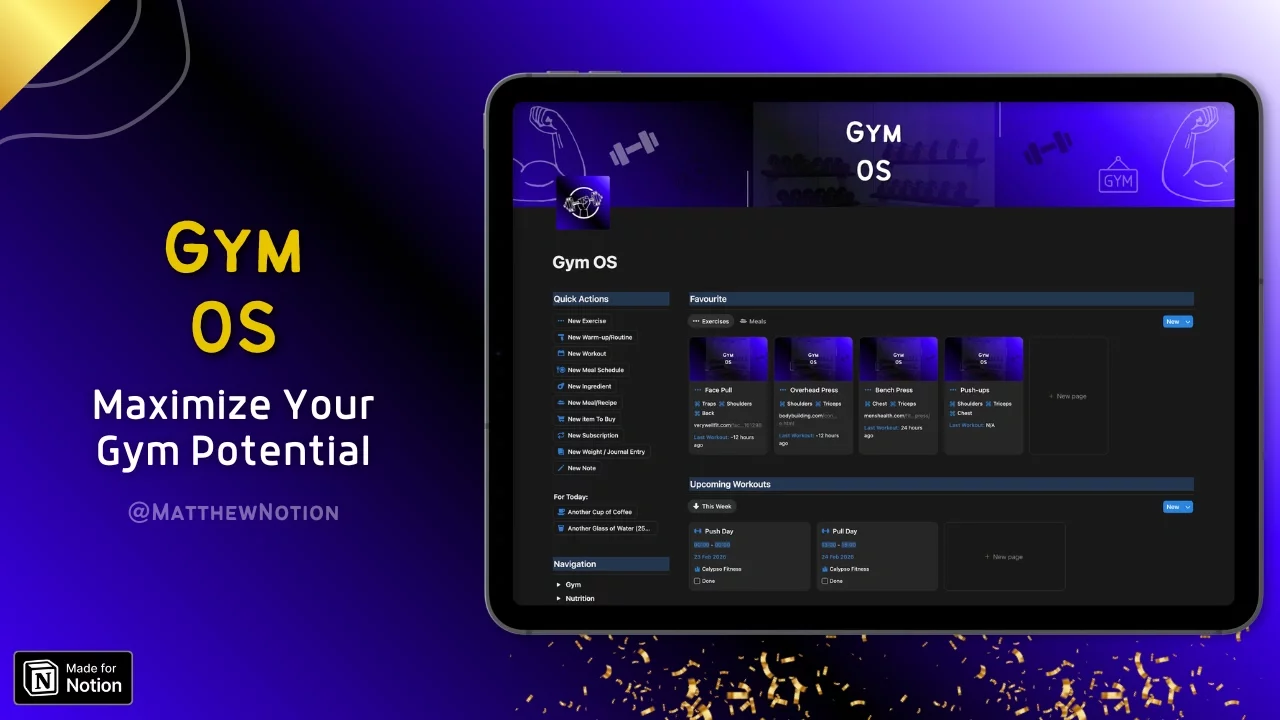
Rastreador de entrenamiento definitivo
Tiene Trato
$79

Rastreador de entrenamiento definitivo

Multiplica por 10 los resultados de tus entrenamientos y ponte en forma más rápido

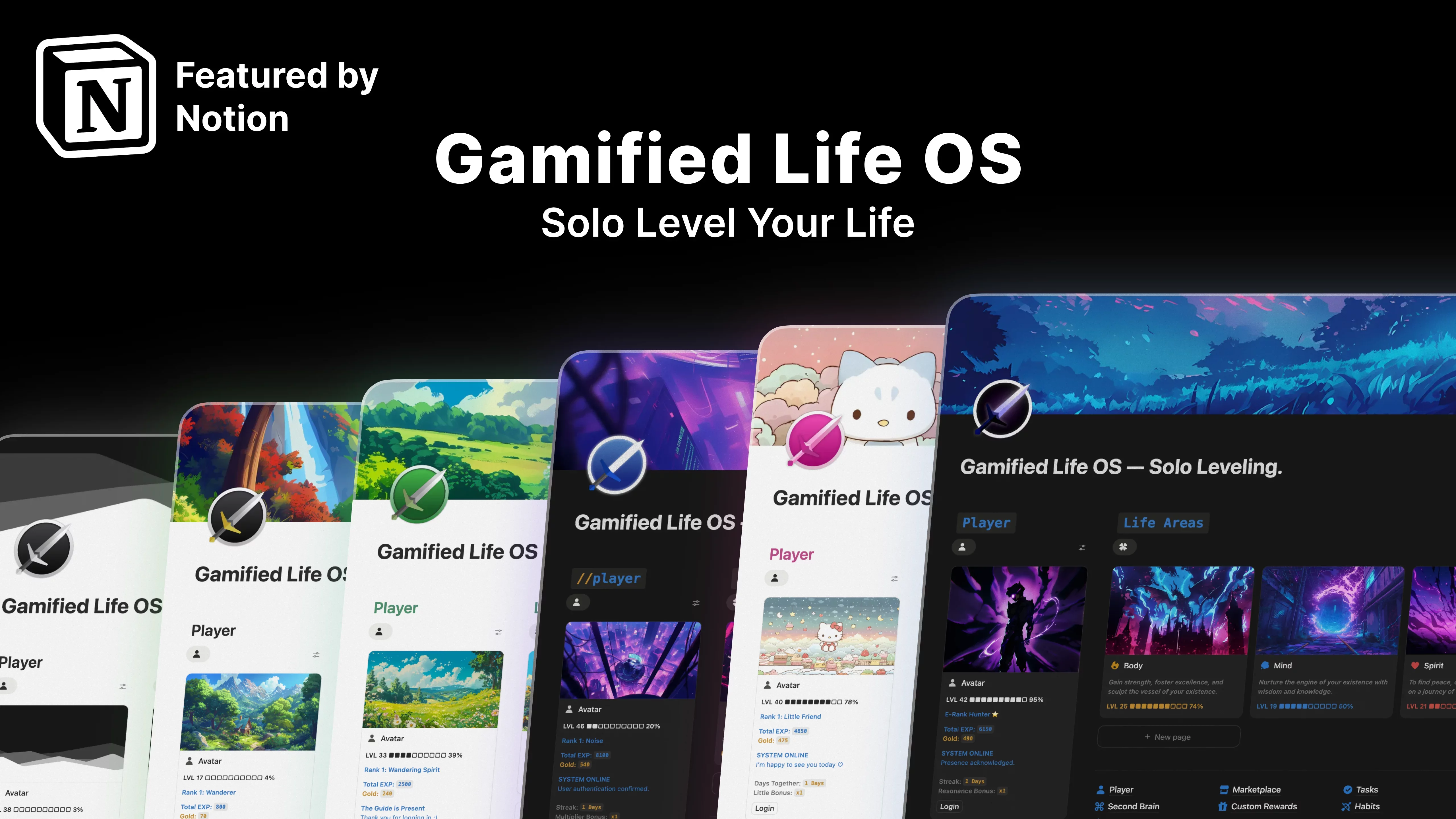
Gamified Life OS | Sistema de gamificación | Notion Featured
Tiene Trato
$26

Gamified Life OS | Sistema de gamificación | Notion Featured

El sistema operativo Gamified Life de Notion Featured es un sistema de productividad que cambia las reglas del juego y transforma tu vida diaria en una búsqueda épica, ayudándote a conquistar tus metas.

Notion Money Tracker
Tiene Trato
$132

Notion Money Tracker

Mantenga un registro de sus transacciones, suscripciones, inversiones, criptomonedas y categorías en su Plantilla de Noción de Rastreador de Dinero.

Plantilla del diario Notion
$8

Plantilla del diario Notion

Te ayudará a despejar tu mente y a fomentar una mentalidad de abundancia y atención plena.

Salud OS
$39

Salud OS

Gestione sus métricas de salud en un único panel de control y cree su propio informe de salud cada mes sin gastar $$$ en costosos servicios sanitarios.

SO Ultimate
$19.95

SO Ultimate

Libere todo el potencial de su productividad y gestión personal con la plantilla Notion Ultimate OS. Esta completa plantilla está diseñada para integrar a la perfección todos los aspectos de tu vida en un sistema optimizado.

Operador sin límites
$624

Operador sin límites

Limitless Operator es un sistema de productividad y desarrollo personal todo en uno para Notion, diseñado para ayudarte a gestionar y mejorar todos los aspectos de tu vida (salud, riqueza, relaciones y bienestar mental) a través de un completo panel de Notion.

Centro de lectura 1.0
$6

Centro de lectura 1.0

Tenga su propia biblioteca virtual

Notion Money Tracker
Tiene Trato
$132

Notion Money Tracker

Mantenga un registro de sus transacciones, suscripciones, inversiones, criptomonedas y categorías en su Plantilla de Noción de Rastreador de Dinero.

Rastreador de hábitos
Gratis

Rastreador de hábitos

Consigue tus objetivos con Notion Habit Tracker.

Notion Personal Website
$2,99

Notion Personal Website

Introducing My Notion-Powered Personal Website Template 🌐

Centro de Superación Personal
$4.00

Centro de Superación Personal

Supera la procrastinación y los hábitos improductivos con rutinas estructuradas. Disfruta de ventajas como cambios de hábitos sencillos, seguimiento del progreso y reflexiones diarias para celebrar tus logros. Transforma tu vida, crea hábitos y alcanza la constancia: tu viaje hacia tu mejor yo comienza ahora.

Paquete de nociones de Año Nuevo - 2024
$15

Paquete de nociones de Año Nuevo - 2024

Plantillas de productividad esenciales para 2024.

Fitness Tracker
Gratis

Fitness Tracker

¿Estás listo para transformar tu rutina de ejercicios y lograr el físico de tus sueños? No busques más. Te presentamos "Fitness Tracker", la plantilla Notion definitiva diseñada para revolucionar tu forma de enfocar el fitness.

Plantilla de nociones de seguimiento financiero
Gratis

Plantilla de nociones de seguimiento financiero

Controle todas sus finanzas en un solo lugar.

Rastreador estético de estado de ánimo con diario (Premium)
$5

Rastreador estético de estado de ánimo con diario (Premium)

Mejore su autoconocimiento con nuestra plantilla Mood Tracker & Journal Notion. Realiza un seguimiento de tus estados de ánimo diarios, identifica los desencadenantes y obtén información sobre tu bienestar emocional con facilidad.

Seguimiento de objetivos
Gratis

Seguimiento de objetivos

Añade tus objetivos y progresa de verdad.

Planificador financiero definitivo - Minimalista ligero
$39

Planificador financiero definitivo - Minimalista ligero

Refuerce su salud financiera sistemáticamente Porque todos sabemos que la planificación financiera es crucial para alcanzar la libertad financiera en el futuro.

Diario de autorreflexión de ensueño
$3.99

Diario de autorreflexión de ensueño

Esta plantilla de diario de autorreflexión Dreamy le permite navegar por cómo fue todo su día, y los planes para mañana, añadir notas y recordatorios rápidamente con una gran navegación.

Este diario te prepara para emocionarte por el mañana.

Notion Health Tracker
$39

Notion Health Tracker

Notion Health Tracker helps you track your health visually and build better habits in one streamlined system.

Notion Workout Tracker
$29

Notion Workout Tracker

The Notion Workout Tracker gives you the tools to plan and track your fitness—from building programs to taking on workout challenges.

Anterior

Preguntas más frecuentes ( FAQ)

una persona entrevistada.
¿Cómo puedo importar y exportar datos a Notion?

Puedes mover tus datos dentro y fuera de Notion en formatos como PDF, HTML, Markdown y CSV:

  • Para importar, haz clic en el botón Importar de la barra lateral izquierda y elige el formato del archivo que vas a importar.

  • Para exportar, ve al menú --- en la parte superior derecha de una página, elige Exportar y selecciona el formato de la exportación. Puedes exportar todo tu espacio de trabajo o sólo páginas concretas.

¿Cómo puedo colaborar con otras personas en Notion?

Para compartir una página con alguien:

1. Abra la página que desea compartir.

2. Haga clic en el botón "Compartir" en la esquina superior derecha.

3. Elige: "Añadir personas" en el menú desplegable.

4. Introduce la dirección de correo electrónico de la persona con la que quieres compartir la página.

5. 5. Decide qué pueden hacer en la página: Ver, comentar o editar.

6. 6. Haz clic en el botón "Invitar" para enviar una invitación.

¿Cómo puedo utilizar las fórmulas y bases de datos de Notion?

Las fórmulas y bases de datos de Notion te permiten personalizar la gestión de los datos.

Puedes utilizar fórmulas para añadir números, combinar texto o calcular fechas.

Las bases de datos te ayudan a almacenar y organizar cosas como tareas y notas.

Puedes ver tus bases de datos como tablas, calendarios o tableros, e incluso enlazar bases de datos para sincronizar datos entre distintos proyectos.

¿Cómo comparto una Notion Page?

Para compartir una página de Notion, siga estos sencillos pasos:

  1. Busca la página que quieres compartir en tu barra lateral.

  2. Haz clic en el botón "Compartir" situado en la esquina superior derecha de la página.

  3. Selecciona "Añadir personas" en el menú desplegable.

  4. Introduce la dirección de correo electrónico de la persona con la que quieres compartir la página.

  5. Elige lo que pueden hacer en la página. Por ejemplo, ver, comentar o editar.

  6. Pulsa "Invitar" para enviarles una invitación.

¿Cómo se utiliza una plantilla Notion?

Elige una plantilla que te guste, haz clic en el botón que dice: "Consíguela ahora", desde ahí pasarás a la pantalla de pago.

Cuando tengas la plantilla, haz clic en el botón "Duplicar" de la esquina superior derecha.

Entonces te aparecerá la pregunta de dónde quieres guardarla.

Si aún no has iniciado sesión, tendrás que hacerlo o crear una cuenta para empezar.

Cómo descargar Notion en Mac

Sólo tienes que visitar el sitio web de Notion, descargar la versión para Mac y arrastrar el icono a la carpeta Aplicaciones para instalarla.

Cómo personalizar Notion

Puedes personalizar Notion cambiando la configuración del espacio de trabajo, añadiendo o modificando plantillas, integrando aplicaciones de terceros y utilizando diferentes bloques de contenido para construir tus páginas.

Para que tu espacio de trabajo sea más bonito, ¡también puedes echar un vistazo a algunas carátulas de Notion aquí!

Cómo hacer columnas en Notion

Para crear columnas, escribe "/col" y el número de columnas que quieras, como "/col2" para dos columnas. También puedes arrastrar un bloque junto a otro hasta que veas una línea azul que indica que estás creando una nueva columna.

Cómo hacer una plantilla Notion

Para crear una plantilla Notion, crea una nueva página, configúrala a tu gusto y, a continuación, haz clic en el botón"Compartir" de la esquina superior derecha y selecciona"Publicar". Así podrás reutilizar este diseño para futuras páginas.

Cómo empezar a utilizar Notion

Para empezar en Notion, sólo tienes que crear una nueva página, elegir una plantilla o configurar tu propio diseño con bloques. Añade lo que necesites como texto, tareas o bases de datos para tenerlo todo organizado.

Cómo activar el modo oscuro de Notion

Para el modo oscuro en Notion, dirígete a 'Ajustes y Miembros', luego a 'Apariencia', y selecciona 'Modo Oscuro'. Puedes alternarlo con el modo claro siempre que quieras. Además, puedes activar o desactivar rápidamente el modo oscuro en cualquier momento utilizando el atajo de teclado: Cmd/Ctrl + Mayús + L.

Cómo utilizar Notion AI

Pulsa: "Espacio", y escribe con qué necesitas ayuda.

Cómo añadir Google Calendar a Notion

Para añadir Google Calendar a Notion, tendrás que utilizar una herramienta de integración como Zapier o incrustar un enlace público de Google Calendar en una página de Notion utilizando el bloque "Incrustar".

Cómo deshacer en Notion

Para deshacer algo en Notion, en Windows sólo tienes que pulsar Ctrl + Z. Ahora, si estás en Mac es: Cmd + Z. También hay un botón 'Deshacer' en el historial de la página por si lo necesitas.

¿Qué tipo de letra utiliza Notion?

Notion utiliza principalmente su propia fuente personalizada llamada "Inter" para los elementos de la interfaz de usuario y ofrece una selección de Default, Serif (como Times New Roman) y Mono (similar a Courier) para el contenido generado por el usuario.

Cómo cambiar los tipos de letra en Notion

Para ajustar el estilo de fuente en Notion, ve a "Configuración y miembros" en la barra lateral izquierda, haz clic en "Apariencia" y tendrás la opción de elegir entre las fuentes Default, Serif y Mono para tu espacio de trabajo.

Logotipo de notionplates Simplifica tu vida.
Enviar un correo electrónico
Plantillas Notion Todas las plantillas Plantillas gratuitas Plantillas Premium Nuevas plantillas Template Deals Reviewed Templates Plantillas para estudiantes Plantillas personales Plantillas de empresa Plantillas de productividad Plantillas de seguimiento de hábitos Plantillas de gestión de proyectos Plantillas para SEO
Plantillas Framer Todas las plantillas Plantillas de agencias Plantillas de empresa Plantillas de páginas de destino Plantillas de cartera Plantillas AI
Creadores Descubre a los creadores Inscribirse Registrarse
Enlaces Obtener Noción Plantillas Notion Fundas Notion Iconos de noción Herramientas Notion Ventajas de Notion Blog Videos Acerca de Contact Política de privacidad Condiciones generales
Other SEO Tools Automate Social Media YouTube Video Downloader

2024 Todos los derechos reservados.