



notionplates Logo für den notion Vorlagenmarktplatz und die Galerie.
Schablonen
  • Symbol der Kategorieseite Alle
  • Symbol der Kategorieseite Prämie
  • Symbol der Kategorieseite Kostenlos
  • Symbol der Kategorieseite Neu
  • icon of template categories Schöpfer
  • icon of template categories Reisen
  • icon of template categories Studenten
  • icon of template categories Dashboard
  • icon of template categories Ressource
  • icon of template categories Freiberuflich
  • icon of template categories Leitfaden
  • icon of template categories Kurs
  • icon of template categories Sammlung
  • icon of template categories AI
  • icon of template categories Produktivität
  • icon of template categories Persönlich
  • icon of template categories Web-Design
  • icon of template categories Marketing
  • icon of template categories Business
  • icon of template categories Finanzen
Framer Templates
Ressourcen
  • Abdeckungen
  • Icons
  • Werkzeuge
  • Vorteile
  • Schöpfer
  • Über
  • Kontakt
  • Anmeldung
Blog
Brauchen Sie Hilfe? Alle Templates
Alle Prämie Kostenlos Neu Abdeckungen Blog Anmeldung Kontakt
Content Management illustration

Content Management Notion Templates

Sehen Sie sich diese Content Management Notion Templates
Alle
Prämie
Kostenlos
Neu
Deals
Bewertungen
Mehr
Persönlich
314
Produktivität
225
Business
182
Finanzen
100
Studenten
54
Marketing
50
Freiberuflich
47
Dashboard
35
Reisen
29
Schöpfer
26
Ressource
21
AI
21
Sammlung
16
Kurs
12
Web-Design
10
Leitfaden
5
Schöpfer OS
$18.99

Schöpfer OS

Wir stellen die bahnbrechende Creator OS Notion-Vorlage vor - das ultimative Werkzeug, das Ihren kreativen Prozess revolutioniert und Ihre Produktivität auf ein neues Niveau hebt.

Planer für soziale Medien
$9

Planer für soziale Medien

Lassen Sie nicht zu, dass Ihre Bemühungen um soziale Medien zu einem täglichen Gedränge werden. Optimieren Sie den Prozess der Inhaltserstellung, verbessern Sie Ihre Social-Media-Strategie und beobachten Sie, wie Ihre Anhängerschaft mit dem Social Media Planner wächst.

ContentEngine AI
$99

ContentEngine AI

Eine hochwertige GPT-Kollektion für Solopreneure und ein komplettes Notion Content System.

Instagram-Planer für Unternehmen Vorstellung Vorlage
$15

Instagram-Planer für Unternehmen Vorstellung Vorlage

Verbessern Sie die Social-Media-Aktivitäten Ihres Unternehmens mit unserem Instagram Content Planner for Business Notion Template!

𝕏traordinary Content Forge (Twitter Content Planner)
$19

𝕏traordinary Content Forge (Twitter Content Planner)

Erhöhen Sie Ihr 𝕏-Spiel. Fällt es Ihnen schwer, Ihre Inhaltsideen zu erfassen und Ihre Fortschritte zu verfolgen? Wir stellen Ihnen ein mobilfreundliches All-in-One-System vor, mit dem Sie alles, was mit 𝕏 zu tun hat, an einem Ort erfassen, verwalten und verfolgen können.

SEO System
$69

SEO System

Rank Higher in Search Results and Outrank Your Competition With Notion

Biz Master Bundle
$30

Biz Master Bundle

Verabschieden Sie sich von Stress und begrüßen Sie den optimierten Erfolg mit unserem Biz Master Bundle. Egal, ob Sie ein erfahrener Unternehmer sind oder gerade erst anfangen, diese Notion-Vorlagen werden Ihre Geschäftsabläufe revolutionieren.

Inhalt, soziale Medien & Texte HQ
$33

Inhalt, soziale Medien & Texte HQ

Erstellen Sie schneller bessere Inhalte, steigern Sie Ihr Engagement und bauen Sie Ihre Marke aus - mit Content HQ. Ein All-in-One-Dashboard für Inhalte, soziale Medien und Texte für Notion, mit dem Sie leistungsstarke Inhalte für alle Ihre Kanäle planen, erstellen und verwalten können.

Schöpferhirn 3.0 🧠
$69.99

Schöpferhirn 3.0 🧠

Verwalten Sie Ihren Prozess der Inhaltserstellung an einem Ort, alles was Sie als Ersteller suchen ist hier 🔥.

Schöpfer Dashboard
$57

Schöpfer Dashboard

Das "Notion Creator Dashboard" ist Ihr All-in-One-Tool für die Verwaltung von Projekten, die Verfolgung von Zielen, die Verwaltung von Finanzen und die Optimierung der Inhaltserstellung. Optimieren Sie Ihren Arbeitsablauf mit automatisierten Datenbanken und erweiterten Workflows. Perfekt für Kreative, die ihre Effizienz maximieren möchten

Manager für soziale Medien
Kostenlos

Manager für soziale Medien

Social Media Manager hilft Ihnen beim Aufbau Ihrer Marke und Ihres Unternehmens. Verfolgen Sie Ihre Follower in den verschiedenen sozialen Netzwerken und organisieren Sie Ihre Beiträge, um sicherzustellen, dass Sie Ihr Publikum kontinuierlich vergrößern.

Planer für soziale Medien
$0.99

Planer für soziale Medien

🌟 Tauchen Sie ein in eine Welt des organisierten Chaos, in der jeder Beitrag, jedes Like und jedes Follow seinen perfekten Platz findet.

Schöpfer OS
$49

Schöpfer OS

Optimieren Sie die Erstellung von Inhalten und das Wachstum Ihres Publikums.

E-Mail-Marketing-Planer
Kostenlos

E-Mail-Marketing-Planer

Entwickelt für die Organisation Ihrer Arbeitsabläufe, E-Mails und Produkte.

Inhaltskalender | Notion Dashboard Vorlage
Kostenlos

Inhaltskalender | Notion Dashboard Vorlage

Mit dieser Vorlage können Sie Ihre Ideen, Stapelverarbeitung, Ressourcen und vieles mehr ganz einfach verfolgen.

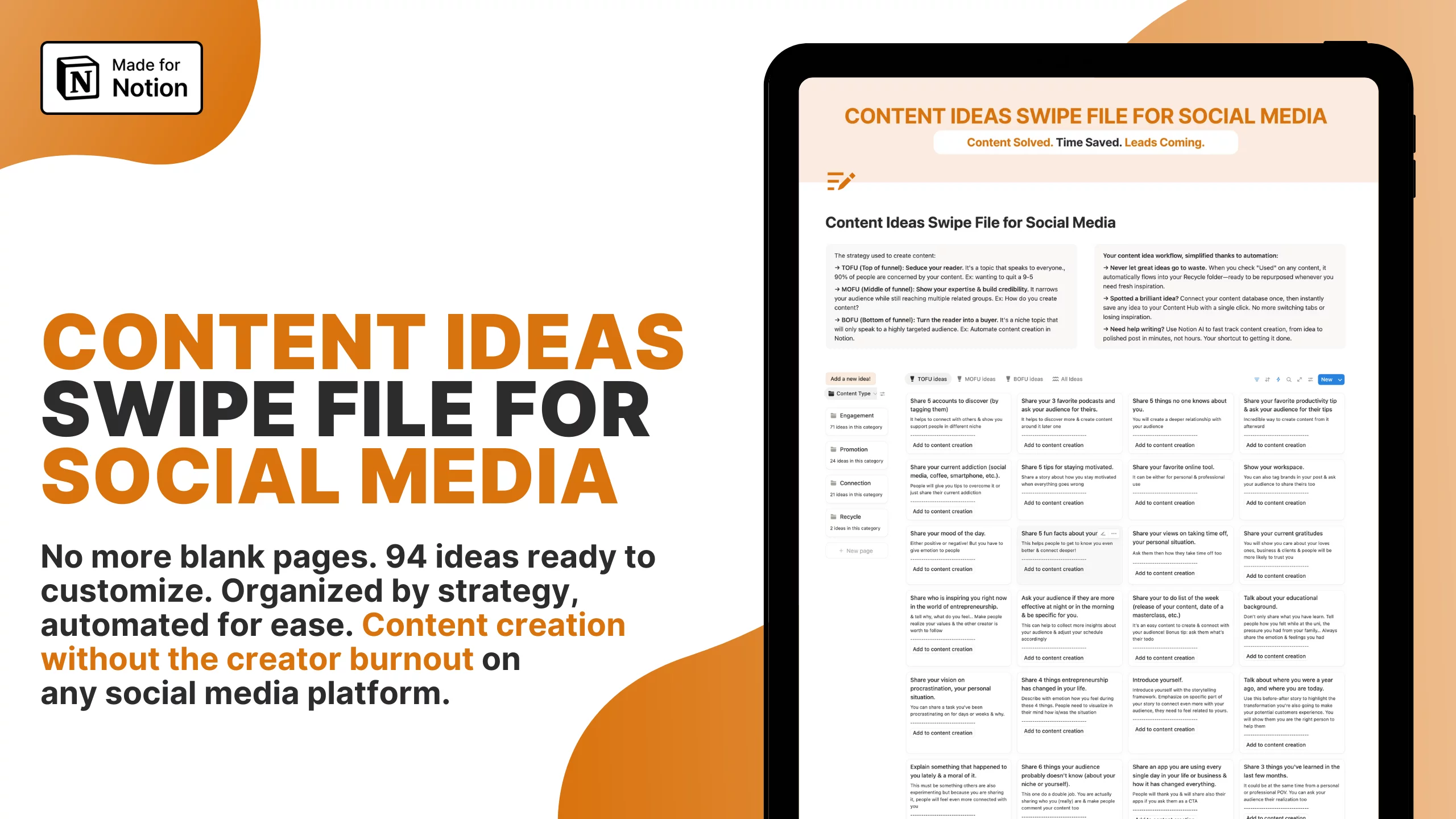
94 Ideen für wirkungsvolle Inhalte für soziale Medien
Kostenlos

94 Ideen für wirkungsvolle Inhalte für soziale Medien

Holen Sie sich Ihre 94 wirkungsvollen Content-Ideen für soziale Medien, um eine tiefe Verbindung zu Ihrem Publikum herzustellen

Inhalt Planer
Kostenlos

Inhalt Planer

Planen Sie Ihren Zeitplan für die Erstellung von Inhalten und die Veröffentlichung.

Pinterest Marketing Planer Idee Vorlage
$10

Pinterest Marketing Planer Idee Vorlage

Optimieren Sie Ihr Pinterest-Marketing mit unserer umfassenden Vorlage, um die Präsenz Ihrer Marke zu steigern und den Traffic zu erhöhen.

Begriff Optimales Inhaltssystem
$44

Begriff Optimales Inhaltssystem

Das Notion Optimal Content System bietet ein umfassendes System zum Erstellen, Organisieren und Verwalten hochwertiger Inhalte an einem einzigen Ort.

Content Planner Lite
$9

Content Planner Lite

Content Planner Lite ist eine All-in-One-Vorlage von Notion, die für eine effiziente Planung von Inhalten und eine optimierte Zusammenarbeit entwickelt wurde.

Notion Social Media Planner
Kostenlos

Notion Social Media Planner

Der Notion Social Media Planner hilft Ihnen bei der Erstellung und Planung Ihrer Beiträge und sorgt dafür, dass Sie bei Ihren nächsten Veröffentlichungen den Überblick behalten.

Social Media Manager Suite Vorstellung Vorlage
$30

Social Media Manager Suite Vorstellung Vorlage

Ein unkomplizierter Arbeitsbereich für Social-Media-Manager. Sie werden diese Vorlage lieben, wenn: ✅ Sie ein Social-Media-Manager sind ✅ Sie Notion lieben ✅ Sie ein multifunktionales und einfaches Managementsystem zur Verwaltung Ihrer Projekte wünschen ✅ Sie es an Ihre Bedürfnisse anpassen möchten ✅ Sie mit Einfachheit und Stil planen möchten

Schöpfer OS
$39

Schöpfer OS

Content Creator ist die All-in-One Begriffsvorlage!

Planer für soziale Medieninhalte
$20

Planer für soziale Medieninhalte

Sind Sie mit der Verwaltung mehrerer Social-Media-Plattformen überfordert?

Diese Vorlage wurde entwickelt, um Ihre Social-Media-Strategie zu rationalisieren und zu verbessern. Sie bietet alles, was Sie brauchen, um im digitalen Raum erfolgreich zu sein.

Movie Tracker Pro
$9

Movie Tracker Pro

Entdecken Sie jeden Film mit Movie Tracker Pro Ändern Sie Ihre Filmgewohnheiten mit Movie Tracker Pro! Katalogisieren Sie mühelos Ihre Filmsammlung, verfolgen Sie, was Sie gesehen haben, und organisieren Sie Ihre Merkliste. Verwalten Sie Ihre Kinoreise, behalten Sie den Überblick über Ihre Filmwarteschlange und genießen Sie Filme wie nie zuvor. Laden Sie jetzt herunter und übernehmen Sie die Kontrolle über Ihr Filmerlebnis!

Häufig gestellte Fragen (FAQ)

einer befragten Person.
Wie kann ich Daten in Notion importieren und exportieren?

Sie können Ihre Daten in Formaten wie PDF, HTML, Markdown und CSV in und aus Notion verschieben:

  • Klicken Sie zum Importieren auf die Schaltfläche Importieren in der linken Seitenleiste und wählen Sie das Format der Datei, die Sie importieren möchten.

  • Um zu exportieren, gehen Sie zum Menü --- oben rechts auf einer Seite, wählen Sie Export und wählen Sie das Format für den Export. Sie können Ihren gesamten Arbeitsbereich oder nur bestimmte Seiten exportieren.

Wie kann ich mit anderen an Notion zusammenarbeiten?

Um eine Seite mit jemandem zu teilen:

1. Öffnen Sie die Seite, die Sie freigeben möchten.

2. Klicken Sie auf die Schaltfläche: "Teilen" in der oberen rechten Ecke.

3. Wählen Sie: "Personen hinzufügen" aus dem Dropdown-Menü.

4. Geben Sie die E-Mail-Adresse der Person ein, für die Sie die Seite freigeben möchten.

5. Legen Sie fest, was die Person auf der Seite tun kann: Anzeigen, kommentieren oder bearbeiten.

6. Klicken Sie auf die Schaltfläche "Einladen", um eine Einladung zu senden.

Wie kann ich Notion-Formeln und -Datenbanken verwenden?

Mit den Formeln und Datenbanken von Notion können Sie Ihre Datenverwaltung individuell anpassen.

Mit Formeln können Sie z. B. Zahlen hinzufügen, Text zusammenführen oder Daten berechnen.

Datenbanken helfen Ihnen, Dinge wie Aufgaben und Notizen zu speichern und zu organisieren.

Sie können Ihre Datenbanken in Form von Tabellen, Kalendern oder Boards anzeigen und sogar Datenbanken miteinander verknüpfen, um Daten über verschiedene Projekte hinweg zu synchronisieren.

Wie kann ich eine Vorstellungsseite freigeben?

Um eine Notion-Seite freizugeben, gehen Sie folgendermaßen vor:

  1. Suchen Sie die Seite, die Sie teilen möchten, in Ihrer Seitenleiste.

  2. Klicken Sie auf die Schaltfläche "Teilen" in der oberen rechten Ecke der Seite.

  3. Wählen Sie "Personen hinzufügen" aus dem Dropdown-Menü.

  4. Geben Sie die E-Mail-Adresse der Person ein, für die Sie die Seite freigeben möchten.

  5. Wählen Sie aus, was diese Person auf der Seite tun kann. Zum Beispiel ansehen, kommentieren oder bearbeiten.

  6. Klicken Sie auf "Einladen", um der Person eine Einladung zu senden.

Wie verwende ich eine Notion-Vorlage?

Wählen Sie eine Vorlage aus, die Ihnen gefällt, und klicken Sie auf die Schaltfläche "Jetzt kaufen", von der aus Sie zum Zahlungsbildschirm gelangen.

Wenn Sie die Vorlage haben, klicken Sie auf die Schaltfläche "Duplizieren" in der oberen rechten Ecke.

Dann erhalten Sie die Frage, wo Sie die Vorlage speichern möchten.

Wenn Sie noch nicht eingeloggt sind, müssen Sie sich anmelden oder ein Konto erstellen, um loszulegen.

Wie man Notion auf Mac herunterlädt

Besuchen Sie einfach die Notion-Website, laden Sie die Mac-Version herunter und ziehen Sie das Symbol in Ihren Programmordner, um es zu installieren.

Wie man Notion anpasst

Sie können Notion anpassen, indem Sie die Arbeitsbereichseinstellungen ändern, Vorlagen hinzufügen oder modifizieren, Anwendungen von Drittanbietern integrieren und verschiedene Inhaltsblöcke für den Aufbau Ihrer Seiten verwenden.

Um Ihren Arbeitsbereich zu verschönern, können Sie sich hier auch einige Notion-Cover ansehen!

Wie man in Notion Spalten erstellt

Um Spalten zu erstellen, geben Sie "/col" und die Anzahl der gewünschten Spalten ein, z. B. "/col2" für zwei Spalten. Sie können auch einen Block neben einen anderen ziehen, bis Sie eine blaue Linie sehen, die anzeigt, dass Sie eine neue Spalte erstellen.

Wie man eine Notion-Vorlage erstellt

Um eine Notion-Vorlage zu erstellen, erstellen Sie eine neue Seite, richten Sie sie nach Ihren Wünschen ein, klicken Sie dann auf die Schaltfläche"Teilen" in der oberen rechten Ecke und wählen Sie"Veröffentlichen". Sie können dieses Layout dann für zukünftige Seiten wiederverwenden.

Wie man mit Notion anfängt

Um mit Notion zu beginnen, erstellen Sie einfach eine neue Seite, wählen Sie eine Vorlage oder richten Sie Ihr eigenes Design mit Blöcken ein. Fügen Sie alles hinzu, was Sie brauchen, z. B. Text, Aufgaben oder Datenbanken, um alles zu organisieren.

Wie man Notion in den Dunkelmodus versetzt

Für den dunklen Modus in Notion gehen Sie zu "Einstellungen & Mitglieder", dann zu "Erscheinungsbild" und wählen Sie "Dunkler Modus". Sie können jederzeit zwischen dem dunklen und dem hellen Modus hin- und herschalten. Außerdem können Sie den dunklen Modus jederzeit schnell ein- und ausschalten, indem Sie die Tastenkombination verwenden: Cmd/Strg + Umschalttaste + L.

Wie man Notion AI verwendet

Drücken Sie: "Leertaste", und geben Sie einfach ein, wozu Sie Hilfe benötigen.

So fügen Sie Google Calendar zu Notion hinzu

Um Google Calendar zu Notion hinzuzufügen, müssen Sie ein Integrationstool wie Zapier verwenden oder einen öffentlichen Google Calendar-Link in eine Notion-Seite einbetten, indem Sie den "Embed"-Block verwenden.

Wie man in Notion rückgängig macht

Um etwas in Notion rückgängig zu machen, drücken Sie unter Windows einfach die Tastenkombination Strg + Z. Auf dem Mac lautet sie Cmd + Z: Cmd + Z. Es gibt auch eine Schaltfläche "Rückgängig" im Seitenverlauf, falls Sie sie benötigen.

Welche Schriftart wird in Notion verwendet?

Notion verwendet in erster Linie eine eigene Schriftart namens "Inter" für UI-Elemente und bietet eine Auswahl an Standard-, Serif- (wie Times New Roman) und Mono-Schriften (ähnlich wie Courier) für benutzergenerierte Inhalte.

Ändern von Schriftarten in Notion

Um die Schriftart in Notion anzupassen, navigieren Sie über die linke Seitenleiste zu "Einstellungen & Mitglieder" und klicken Sie auf "Erscheinungsbild". Dort haben Sie die Möglichkeit, zwischen den Schriftarten Standard, Serif und Mono für Ihren Arbeitsbereich zu wählen.

notionplates-Logo Vereinfachen Sie Ihr Leben.
Eine E-Mail senden
Begriffsvorlagen Alle Vorlagen Kostenlose Vorlagen Premium Vorlagen Neue Vorlagen Template Deals Reviewed Templates Studenten-Vorlagen Persönliche Vorlagen Business-Vorlagen Produktivitätsvorlagen Habit Tracker Templates Projektmanagement-Vorlagen Vorlagen für SEO
Framer Vorlagen Alle Vorlagen Agentur-Vorlagen Business-Vorlagen Landing Page-Vorlagen Portfolio-Vorlagen AI-Vorlagen
Schöpfer Schöpfer entdecken Anmeldung Eintragen
Links Idee bekommen Begriffsvorlagen Begriffsabdeckungen Begriffsbildchen Idee Werkzeuge Notion Vorteile Blog Videos Über Kontakt Datenschutzbestimmungen Bedingungen und Konditionen
Other SEO Tools Automate Social Media YouTube Video Downloader

© 2024 Alle Rechte vorbehalten.