


notionplates Logo für den notion Vorlagenmarktplatz und die Galerie.
Schablonen
  • Symbol der Kategorieseite Alle
  • Symbol der Kategorieseite Prämie
  • Symbol der Kategorieseite Kostenlos
  • Symbol der Kategorieseite Neu
  • icon of template categories Schöpfer
  • icon of template categories Reisen
  • icon of template categories Studenten
  • icon of template categories Dashboard
  • icon of template categories Ressource
  • icon of template categories Freiberuflich
  • icon of template categories Leitfaden
  • icon of template categories Kurs
  • icon of template categories Sammlung
  • icon of template categories AI
  • icon of template categories Produktivität
  • icon of template categories Persönlich
  • icon of template categories Web-Design
  • icon of template categories Marketing
  • icon of template categories Business
  • icon of template categories Finanzen
Framer Templates
Ressourcen
  • Abdeckungen
  • Icons
  • Werkzeuge
  • Vorteile
  • Schöpfer
  • Über
  • Kontakt
  • Anmeldung
Blog
Brauchen Sie Hilfe? Alle Templates
Alle Prämie Kostenlos Neu Abdeckungen Blog Anmeldung Kontakt
image representing the category of the page

Begriffsvorlagen für Finanzen

Wählen Sie eine Vorlage zur Verbesserung Ihrer Finanzverwaltung.
Alle
Prämie
Kostenlos
Neu
Deals
Bewertungen
Mehr
  • category icon Persönlich
    324
  • category icon Produktivität
    229
  • category icon Business
    183
  • category icon Finanzen
    102
  • category icon Studenten
    56
  • category icon Marketing
    50
  • category icon Freiberuflich
    48
  • category icon Dashboard
    35
  • category icon Reisen
    30
  • category icon Schöpfer
    26
  • category icon AI
    22
  • category icon Ressource
    21
  • category icon Sammlung
    16
  • category icon Kurs
    12
  • category icon Web-Design
    10
  • category icon Leitfaden
    5
Persönlich
324
Produktivität
229
Business
183
Finanzen
102
Studenten
56
Marketing
50
Freiberuflich
48
Dashboard
35
Reisen
30
Schöpfer
26
AI
22
Ressource
21
Sammlung
16
Kurs
12
Web-Design
10
Leitfaden
5
Ad
SocialRails

Generate short-form content & schedule to 9 social platforms.

Ad
Tiny Startups

The launch platform for your tiny startups & side-projects.

Ad
TapRefer

Find Affiliate Programs to Earn

Notion Expense Tracker
Kostenlos

Notion Expense Tracker

Der Notion Expense Tracker hilft Ihnen, Ihre Ausgaben effektiv zu überwachen und liefert Ihnen wertvolle Erkenntnisse, wie Sie diese verbessern können.

CoinOS : Erweiterter Finanz-Tracker
$19

CoinOS : Erweiterter Finanz-Tracker

Übernehmen Sie die Kontrolle über Ihre Finanzen mit dem Advanced Finance Tracker

Team Subscriptions Tracker: Eine Begriffsvorlage
$9

Team Subscriptions Tracker: Eine Begriffsvorlage

Unsere benutzerfreundliche Vorlage gibt Ihnen die vollständige Kontrolle über alle Ihre Abonnements, von Softwarediensten bis hin zu professionellen Mitgliedschaften. Speziell für Start-ups und Teams entwickelt.

Ausgaben-Tracker: Behalten Sie den Überblick über Ihre Ausgaben
Kostenlos

Ausgaben-Tracker: Behalten Sie den Überblick über Ihre Ausgaben

Der Expenses Tracker ist nützlich für alle Studenten und Berufstätigen, die eine einfache und intuitive Lösung zur Verfolgung aller ihrer Ausgaben benötigen, um ihre Sparziele zu erreichen.

Der Einkommens-Tracker
Kostenlos

Der Einkommens-Tracker

Gewinne verfolgen, um sich zu verbessern!

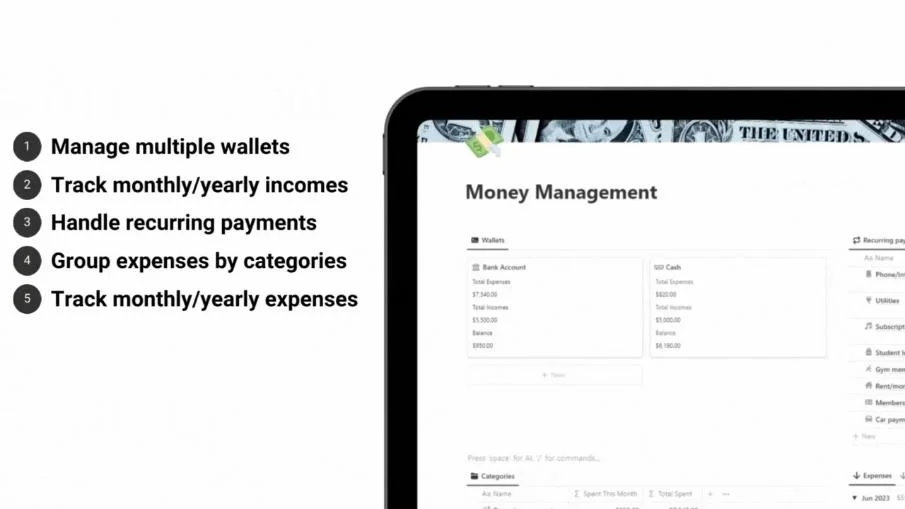
Geldmanagement, Personal Finance Tracker
$10

Geldmanagement, Personal Finance Tracker

Optimieren Sie Ihre Finanzen mit unserer Notion-Vorlage, die Ausgabenverfolgung und aufschlussreiche Analysen in einer effizienten Lösung vereint.

50/30/20 Budget Tracker | Idee Vorlage
$2

50/30/20 Budget Tracker | Idee Vorlage

Beenden Sie den Budgetstreit und meistern Sie Ihr Geld mit dem 50/30/20 Budget Tracker!

Ausgaben-Tracker
Kostenlos

Ausgaben-Tracker

Verfolgen Sie Ihre täglichen Ausgaben in Notion und beobachten Sie, wo Sie sich verbessern müssen.

Finanzplanerin
$12

Finanzplanerin

Verfolgen Sie Ihre Ausgaben und Einnahmen, beherrschen Sie Ihr Budget und erreichen Sie Ihre finanziellen Ziele mit dieser vollständig anpassbaren Notion-Vorlage.

Notion Shared Expenses Tracker
$9

Notion Shared Expenses Tracker

Verfolgen Sie die Ausgaben, die Sie mit jemandem teilen, und wissen Sie immer, wie viel Sie sich gegenseitig schulden.

Der Expenses Tracker
Kostenlos

Der Expenses Tracker

Vereinfachen Sie Ihre Ausgaben und erhöhen Sie Ihre Einsparungen!

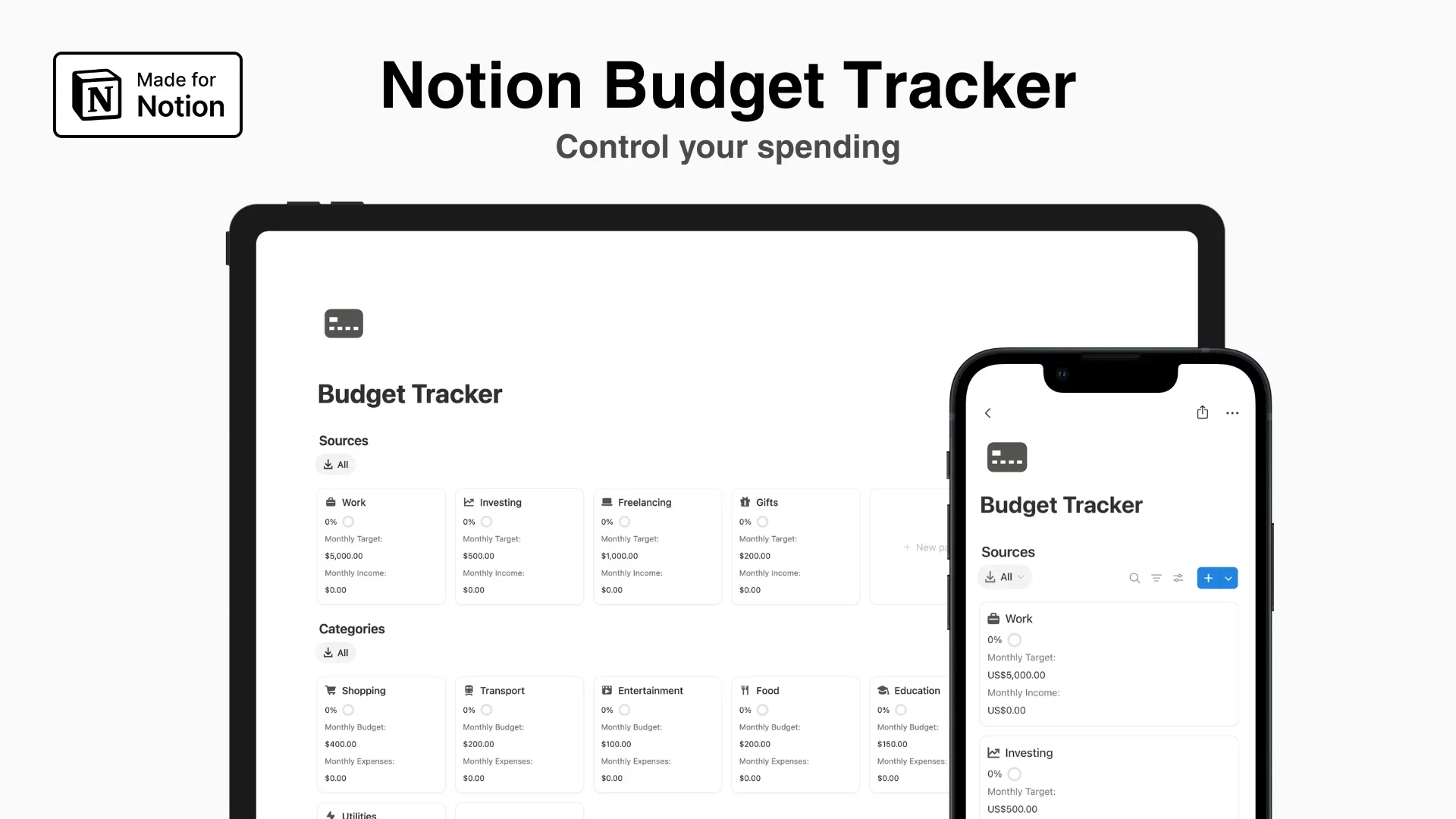
Notion Budget Tracker
Free

Notion Budget Tracker

Notion Budget Tracker helps you control your spending and achieve your financial goals in one streamlined system.

All-in-One Wunschzettel & Budget Manager
5.99

All-in-One Wunschzettel & Budget Manager

Verwalten Sie Ihre Wunschliste mühelos mit unserem All-in-One Wishlist Manager. Genießen Sie Galerieansichten, anpassbare Eigenschaften und Gesamtpreisberechnungen. Behalten Sie den Überblick über Ihre Artikel, vereinfachen Sie Ihren Wunschzettel und treffen Sie fundierte Kaufentscheidungen.

Ausgaben & Abonnements
$5

Ausgaben & Abonnements

Notion Expenses & Subscriptions ist eine Vorlage, die Ihnen hilft, Ihre Ausgaben und Abonnementdienste an einem Ort zu verwalten.

Krypto OS ⚡.
Hat Bewertung(en)
$99

Krypto OS ⚡.

Crypto OS bietet ein einziges Notion Dashboard für alle Ihre Krypto-Bedürfnisse. So sparen Sie Zeit und Mühe bei der Navigation in der komplexen Krypto-Welt.

Der Wunschzettel-Tracker
$5

Der Wunschzettel-Tracker

Träume es. Verfolge es. Erreiche es. Ihre Reise zur Verwirklichung Ihrer Wünsche!

OS-Finanzierung
$54

OS-Finanzierung

Verfolgen Sie einfach Ihre verschiedenen Einkommensströme in einem einzigen Dashboard zusammen mit Gewinnen und Verlusten, um das Nettovermögen einer Person oder eines Unternehmens zu ermitteln.

Notion Basic Subscription Tracker
Kostenlos

Notion Basic Subscription Tracker

Schluss mit überhöhten Ausgaben für vergessene Abonnements! Mit der kostenlosen Vorlage My Subscription Tracker Notion haben Sie Ihre Finanzen im Griff. Lassen Sie sich rechtzeitig an Vertragsverlängerungen erinnern und behalten Sie die Kontrolle über Ihr Budget. Sparen Sie mühelos Geld!

Abonnement-Tracker für Notion
Kostenlos

Abonnement-Tracker für Notion

Hauptmerkmale: Legen Sie Ihr Abonnementdatum nur EINMAL fest. Ihr nächstes Zahlungsdatum wird automatisch berechnet. Gruppieren Sie Ihre Abonnements nach Kategorien wie z.B. Business, Bildung, Unterhaltung. Visualisieren Sie Ihre Ausgaben nach Kategorie.

Finance Tracker 1.0
$8

Finance Tracker 1.0

Der beste Weg, um Ihr finanzielles Leben zu organisieren.

Finanzen und Spartracker
Kostenlos

Finanzen und Spartracker

Sind Sie bereit, die Kontrolle über Ihr Geld zu übernehmen, mehr zu sparen und eine bessere finanzielle Zukunft aufzubauen? Sichern Sie Ihre finanzielle Zukunft mit unserem Notion Finances and Savings Tracker!

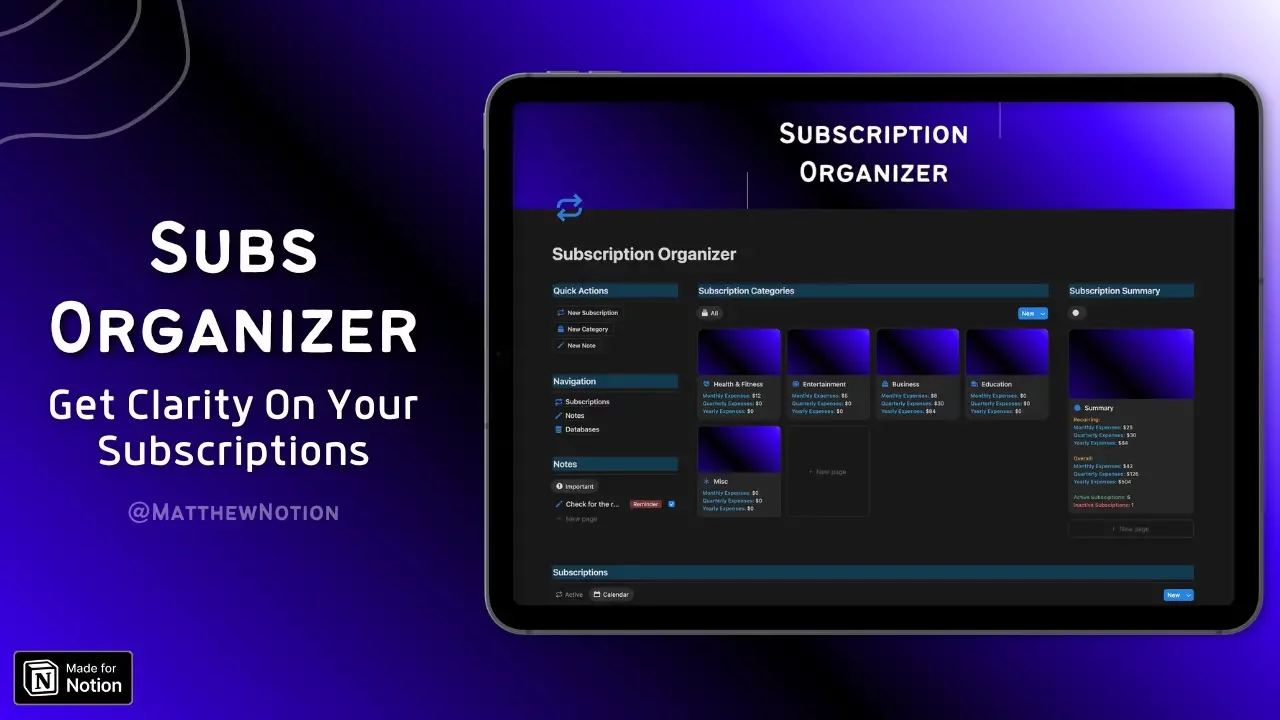
Abonnement-Organizer
Hat Bewertung(en)
Kostenlos

Abonnement-Organizer

Organisieren Sie Ihre Abonnements für mehr finanzielle Klarheit. Möchten Sie eine einfache Lösung, um alles an einem Ort zu sehen? Abonnements können sich schnell summieren, ohne dass Sie es merken. Das wirkt sich auf Ihr Budget und Ihre finanzielle Gesundheit aus. Ich helfe Ihnen, den Überblick zu behalten.

Abo Tracker A Idee Vorlage
Hat Bewertung(en)
$10

Abo Tracker A Idee Vorlage

Übernehmen Sie die Kontrolle über Ihre Abonnements mit unserer Notion Subscriptions Tracker-Vorlage. Mit diesem leistungsstarken, benutzerfreundlichen Tracking-System können Sie Ihre Abonnements und Finanzen mit nur wenigen Klicks verwalten.

Vorherige

Häufig gestellte Fragen (FAQ)

einer befragten Person.
Wie kann ich Daten in Notion importieren und exportieren?

Sie können Ihre Daten in Formaten wie PDF, HTML, Markdown und CSV in und aus Notion verschieben:

  • Klicken Sie zum Importieren auf die Schaltfläche Importieren in der linken Seitenleiste und wählen Sie das Format der Datei, die Sie importieren möchten.

  • Um zu exportieren, gehen Sie zum Menü --- oben rechts auf einer Seite, wählen Sie Export und wählen Sie das Format für den Export. Sie können Ihren gesamten Arbeitsbereich oder nur bestimmte Seiten exportieren.

Wie kann ich mit anderen an Notion zusammenarbeiten?

Um eine Seite mit jemandem zu teilen:

1. Öffnen Sie die Seite, die Sie freigeben möchten.

2. Klicken Sie auf die Schaltfläche: "Teilen" in der oberen rechten Ecke.

3. Wählen Sie: "Personen hinzufügen" aus dem Dropdown-Menü.

4. Geben Sie die E-Mail-Adresse der Person ein, für die Sie die Seite freigeben möchten.

5. Legen Sie fest, was die Person auf der Seite tun kann: Anzeigen, kommentieren oder bearbeiten.

6. Klicken Sie auf die Schaltfläche "Einladen", um eine Einladung zu senden.

Wie kann ich Notion-Formeln und -Datenbanken verwenden?

Mit den Formeln und Datenbanken von Notion können Sie Ihre Datenverwaltung individuell anpassen.

Mit Formeln können Sie z. B. Zahlen hinzufügen, Text zusammenführen oder Daten berechnen.

Datenbanken helfen Ihnen, Dinge wie Aufgaben und Notizen zu speichern und zu organisieren.

Sie können Ihre Datenbanken in Form von Tabellen, Kalendern oder Boards anzeigen und sogar Datenbanken miteinander verknüpfen, um Daten über verschiedene Projekte hinweg zu synchronisieren.

Wie kann ich eine Vorstellungsseite freigeben?

Um eine Notion-Seite freizugeben, gehen Sie folgendermaßen vor:

  1. Suchen Sie die Seite, die Sie teilen möchten, in Ihrer Seitenleiste.

  2. Klicken Sie auf die Schaltfläche "Teilen" in der oberen rechten Ecke der Seite.

  3. Wählen Sie "Personen hinzufügen" aus dem Dropdown-Menü.

  4. Geben Sie die E-Mail-Adresse der Person ein, für die Sie die Seite freigeben möchten.

  5. Wählen Sie aus, was diese Person auf der Seite tun kann. Zum Beispiel ansehen, kommentieren oder bearbeiten.

  6. Klicken Sie auf "Einladen", um der Person eine Einladung zu senden.

Wie verwende ich eine Notion-Vorlage?

Wählen Sie eine Vorlage aus, die Ihnen gefällt, und klicken Sie auf die Schaltfläche "Jetzt kaufen", von der aus Sie zum Zahlungsbildschirm gelangen.

Wenn Sie die Vorlage haben, klicken Sie auf die Schaltfläche "Duplizieren" in der oberen rechten Ecke.

Dann erhalten Sie die Frage, wo Sie die Vorlage speichern möchten.

Wenn Sie noch nicht eingeloggt sind, müssen Sie sich anmelden oder ein Konto erstellen, um loszulegen.

Wie man Notion auf Mac herunterlädt

Besuchen Sie einfach die Notion-Website, laden Sie die Mac-Version herunter und ziehen Sie das Symbol in Ihren Programmordner, um es zu installieren.

Wie man Notion anpasst

Sie können Notion anpassen, indem Sie die Arbeitsbereichseinstellungen ändern, Vorlagen hinzufügen oder modifizieren, Anwendungen von Drittanbietern integrieren und verschiedene Inhaltsblöcke für den Aufbau Ihrer Seiten verwenden.

Um Ihren Arbeitsbereich zu verschönern, können Sie sich hier auch einige Notion-Cover ansehen!

Wie man in Notion Spalten erstellt

Um Spalten zu erstellen, geben Sie "/col" und die Anzahl der gewünschten Spalten ein, z. B. "/col2" für zwei Spalten. Sie können auch einen Block neben einen anderen ziehen, bis Sie eine blaue Linie sehen, die anzeigt, dass Sie eine neue Spalte erstellen.

Wie man eine Notion-Vorlage erstellt

Um eine Notion-Vorlage zu erstellen, erstellen Sie eine neue Seite, richten Sie sie nach Ihren Wünschen ein, klicken Sie dann auf die Schaltfläche"Teilen" in der oberen rechten Ecke und wählen Sie"Veröffentlichen". Sie können dieses Layout dann für zukünftige Seiten wiederverwenden.

Wie man mit Notion anfängt

Um mit Notion zu beginnen, erstellen Sie einfach eine neue Seite, wählen Sie eine Vorlage oder richten Sie Ihr eigenes Design mit Blöcken ein. Fügen Sie alles hinzu, was Sie brauchen, z. B. Text, Aufgaben oder Datenbanken, um alles zu organisieren.

Wie man Notion in den Dunkelmodus versetzt

Für den dunklen Modus in Notion gehen Sie zu "Einstellungen & Mitglieder", dann zu "Erscheinungsbild" und wählen Sie "Dunkler Modus". Sie können jederzeit zwischen dem dunklen und dem hellen Modus hin- und herschalten. Außerdem können Sie den dunklen Modus jederzeit schnell ein- und ausschalten, indem Sie die Tastenkombination verwenden: Cmd/Strg + Umschalttaste + L.

Wie man Notion AI verwendet

Drücken Sie: "Leertaste", und geben Sie einfach ein, wozu Sie Hilfe benötigen.

So fügen Sie Google Calendar zu Notion hinzu

Um Google Calendar zu Notion hinzuzufügen, müssen Sie ein Integrationstool wie Zapier verwenden oder einen öffentlichen Google Calendar-Link in eine Notion-Seite einbetten, indem Sie den "Embed"-Block verwenden.

Wie man in Notion rückgängig macht

Um etwas in Notion rückgängig zu machen, drücken Sie unter Windows einfach die Tastenkombination Strg + Z. Auf dem Mac lautet sie Cmd + Z: Cmd + Z. Es gibt auch eine Schaltfläche "Rückgängig" im Seitenverlauf, falls Sie sie benötigen.

Welche Schriftart wird in Notion verwendet?

Notion verwendet in erster Linie eine eigene Schriftart namens "Inter" für UI-Elemente und bietet eine Auswahl an Standard-, Serif- (wie Times New Roman) und Mono-Schriften (ähnlich wie Courier) für benutzergenerierte Inhalte.

Ändern von Schriftarten in Notion

Um die Schriftart in Notion anzupassen, navigieren Sie über die linke Seitenleiste zu "Einstellungen & Mitglieder" und klicken Sie auf "Erscheinungsbild". Dort haben Sie die Möglichkeit, zwischen den Schriftarten Standard, Serif und Mono für Ihren Arbeitsbereich zu wählen.

Illustration einer Person, die eine Zeitung liest. Lassen Sie sich durch den NichePlates-Newsletter inspirieren!

Bleiben Sie auf dem Laufenden über die neuesten Vorlagen,
Ressourcen, Tipps und mehr.

Vielen Dank für Ihr Abonnement!
Es ist ein Fehler aufgetreten! Versuchen Sie, das Formular noch einmal abzuschicken.
notionplates-Logo Vereinfachen Sie Ihr Leben.
Eine E-Mail senden
Begriffsvorlagen Alle Vorlagen Kostenlose Vorlagen Premium Vorlagen Neue Vorlagen Template Deals Reviewed Templates Studenten-Vorlagen Persönliche Vorlagen Business-Vorlagen Produktivitätsvorlagen Habit Tracker Templates Projektmanagement-Vorlagen Vorlagen für SEO
Framer Vorlagen Alle Vorlagen Agentur-Vorlagen Business-Vorlagen Landing Page-Vorlagen Portfolio-Vorlagen AI-Vorlagen
Schöpfer Schöpfer entdecken Anmeldung Eintragen
Links Idee bekommen Begriffsvorlagen Begriffsabdeckungen Begriffsbildchen Idee Werkzeuge Notion Vorteile Blog Videos Über Kontakt Datenschutzbestimmungen Bedingungen und Konditionen
Other SEO Tools Automate Social Media Get Mentioned On Blogs

© 2024 Alle Rechte vorbehalten.