


Logotipo de notionplates para el mercado y la galería de plantillas notion.
Plantillas
  • icono de página de categoría Todos
  • icono de página de categoría Premium
  • icono de página de categoría Gratis
  • icono de página de categoría Nuevo
  • icon of template categories Creador
  • icon of template categories Viajar
  • icon of template categories Estudiante
  • icon of template categories Cuadro de mandos
  • icon of template categories Recursos
  • icon of template categories Autónomo
  • icon of template categories Guía
  • icon of template categories Curso
  • icon of template categories Colección
  • icon of template categories AI
  • icon of template categories Productividad
  • icon of template categories Personal
  • icon of template categories Web design
  • icon of template categories Marketing
  • icon of template categories Empresas
  • icon of template categories Finanzas
Framer Templates
Recursos
  • Cubiertas
  • Iconos
  • Herramientas
  • Beneficios
  • Creadores
  • Acerca de
  • Contact
  • Inicio de sesión
Blog
¿Necesita ayuda? Todas las plantillas
Todos Premium Gratis Nuevo Cubiertas Blog Inicio de sesión Contact
Gestión de contenidos illustration

Plantillas de nociones de gestión de contenidos

Check out these Plantillas de nociones de gestión de contenidos
Todos
Premium
Gratis
Nuevo
Ofertas
Reseñas
Más
Personal
314
Productividad
225
Empresas
182
Finanzas
100
Estudiante
54
Marketing
50
Autónomo
47
Cuadro de mandos
35
Viajar
29
Creador
26
Recursos
21
AI
21
Colección
16
Curso
12
Web design
10
Guía
5
Planificador de contenidos para redes sociales
$20

Planificador de contenidos para redes sociales

¿Está abrumado por las exigencias de gestionar varias plataformas de redes sociales?

Esta plantilla se ha diseñado para agilizar y mejorar su estrategia en las redes sociales. Le ofrece todo lo que necesita para triunfar en el espacio digital.

Planificador de redes sociales
$0.99

Planificador de redes sociales

🌟 Sumérgete en un mundo de caos organizado, donde cada publicación, like y follow encuentra su lugar perfecto.

Planificador de contenidos Lite
$9

Planificador de contenidos Lite

Content Planner Lite es una plantilla Notion todo en uno diseñada para planificar contenidos de forma eficaz y agilizar la colaboración.

𝕏traordinary Content Forge (Planificador de contenidos de Twitter)
$19

𝕏traordinary Content Forge (Planificador de contenidos de Twitter)

Mejora tu juego de 𝕏. ¿Estás luchando para capturar tus ideas de contenido y seguir tu progreso? Presentamos un sistema móvil, todo en uno, para capturar, gestionar y realizar un seguimiento de todo lo relacionado con 𝕏 en un solo lugar.

Planificador de Email Marketing
Gratis

Planificador de Email Marketing

Diseñado para organizar sus flujos de trabajo, correos electrónicos y productos.

Responsable de redes sociales
Gratis

Responsable de redes sociales

Social Media Manager te ayuda a desarrollar tu marca y tu negocio. Haz un seguimiento de tus seguidores en las distintas redes sociales y organiza tus publicaciones para asegurarte de que tu audiencia crece de forma constante.

Rastreador de películas Pro
$9

Rastreador de películas Pro

Descubre todas las películas con Movie Tracker Pro ¡Transforma tus hábitos cinematográficos con Movie Tracker Pro! Cataloga sin esfuerzo tu colección de películas, haz un seguimiento de lo que has visto y mantén organizada tu lista de visionado. Gestiona tu viaje cinematográfico, mantente al tanto de tu cola de películas y disfruta de las películas como nunca antes. Descárgalo ahora y toma el control de tu experiencia cinematográfica.

Creador OS
$18.99

Creador OS

Presentamos la innovadora plantilla Creator OS Notion: la herramienta definitiva diseñada para revolucionar tu proceso creativo y elevar tu productividad a nuevas cotas.

Planificador de redes sociales Notion
Gratis

Planificador de redes sociales Notion

El Planificador de Redes Sociales de Notion te ayudará a crear y programar tus posts, garantizando que estés al tanto de tus próximas publicaciones.

SEO System
$69

SEO System

Rank Higher in Search Results and Outrank Your Competition With Notion

Social Media Manager Suite Notion Plantilla
$30

Social Media Manager Suite Notion Plantilla

Un espacio de trabajo sencillo para gestores de redes sociales. Te encantará esta plantilla si: ✅ Eres gestor de redes sociales ✅ Te encanta Notion ✅ Quieres un sistema de gestión multifuncional y sencillo para gestionar tus proyectos ✅ Te gustaría personalizarlo según tus necesidades ✅ Te gusta planificar con sencillez y estilo

Plantilla de Instagram Planner for Business Notion
$15

Plantilla de Instagram Planner for Business Notion

Mejora las redes sociales de tu empresa con nuestra plantilla de planificador de contenidos de Instagram para empresas.

Creador Cerebro 3.0 🧠
$69.99

Creador Cerebro 3.0 🧠

Gestiona tu proceso de creación de contenidos en un solo lugar , todo lo que buscas como creador está aquí 🔥

Paquete Biz Master
$30

Paquete Biz Master

Despídete del estrés y da la bienvenida al éxito con nuestro Biz Master Bundle. Tanto si eres un emprendedor experimentado como si acabas de empezar, estas plantillas Notion están aquí para revolucionar tu forma de hacer negocios.

Creador OS
$49

Creador OS

Agilice la creación de contenidos y el crecimiento de su audiencia.

Panel del creador
$57

Panel del creador

El "Notion Creator Dashboard" es su herramienta todo en uno para la gestión de proyectos, el seguimiento de objetivos, la gestión financiera y la optimización de la creación de contenidos. Agilice su flujo de trabajo con bases de datos automatizadas y flujos de trabajo avanzados. Perfecto para creadores que buscan maximizar la eficiencia

Planificador de contenidos
Gratis

Planificador de contenidos

Planifique su calendario de creación y publicación de contenidos.

Calendario de contenidos | Plantilla Notion Dashboard
Gratis

Calendario de contenidos | Plantilla Notion Dashboard

De mi flujo de trabajo al tuyo, controla fácilmente tus ideas, lotes, recursos y mucho más en esta plantilla.

ContentEngine AI
$99

ContentEngine AI

Una colección GPT premium para Solopreneurs y un completo Sistema de Contenidos Notion.

Plantilla de noción de planificador de marketing de Pinterest
$10

Plantilla de noción de planificador de marketing de Pinterest

Agiliza tus esfuerzos de marketing en Pinterest con nuestra completa plantilla diseñada para impulsar la presencia de tu marca y atraer tráfico.

Creador OS
$39

Creador OS

¡Content Creator es la plantilla de nociones todo en uno!

Planificador de redes sociales
$9

Planificador de redes sociales

No deje que sus esfuerzos en las redes sociales se conviertan en una lucha diaria. Agiliza tu proceso de creación de contenidos, mejora tu estrategia en redes sociales y observa cómo crecen tus seguidores con el Planificador de redes sociales.

Contenido, redes sociales y copy HQ
$33

Contenido, redes sociales y copy HQ

Crea mejores contenidos más rápido, aumenta tu engagement y haz crecer tu marca con Content HQ Un panel de contenidos, redes sociales y copy todo en uno para Notion que te permite planificar, crear y gestionar contenidos de gran rendimiento en todos tus canales.

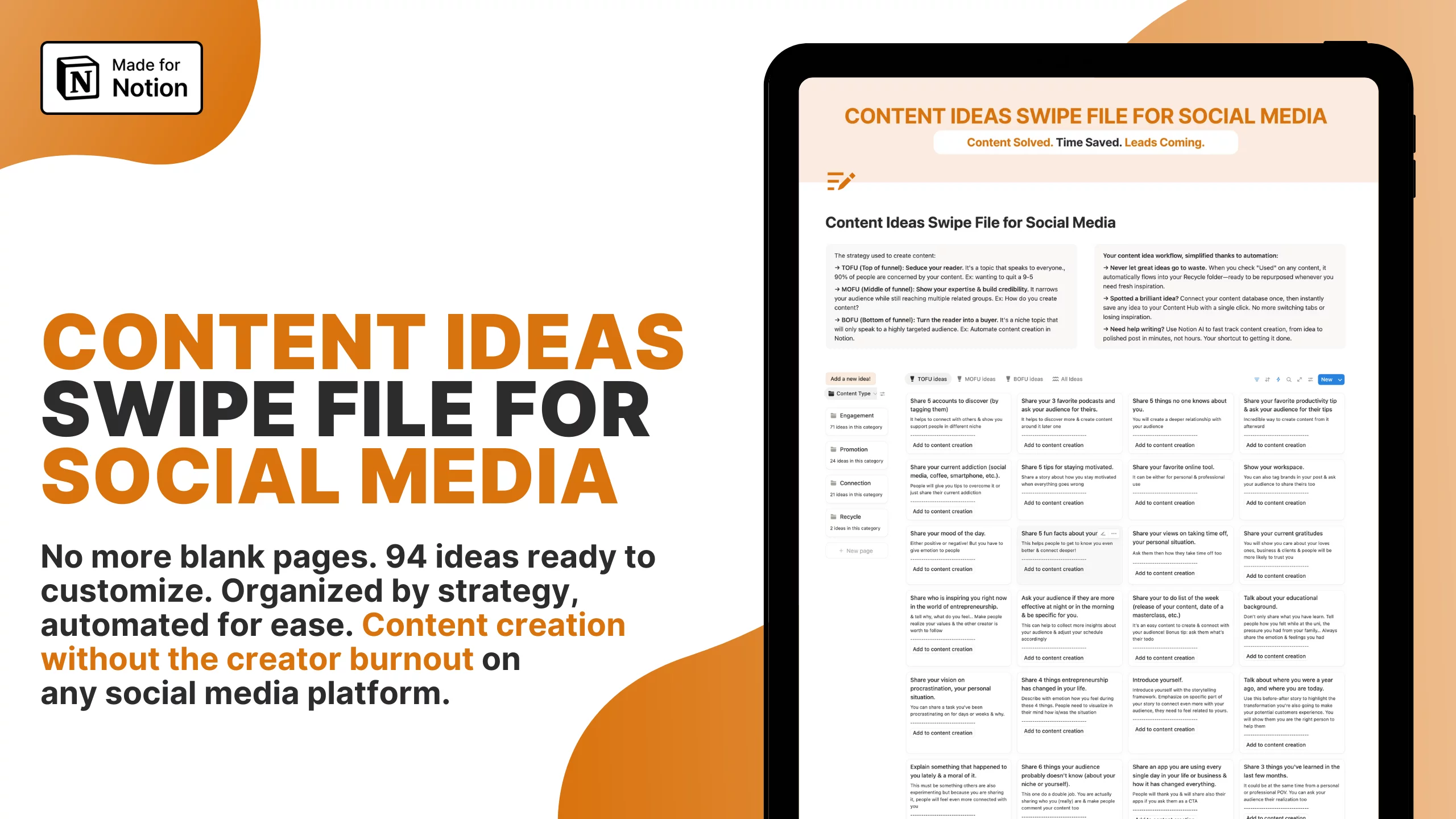
94 ideas impactantes para las redes sociales
Gratis

94 ideas impactantes para las redes sociales

Obtenga sus 94 ideas de contenido impactante para redes sociales para conectar profundamente con su audiencia

Sistema Notion Optimal Content
$44

Sistema Notion Optimal Content

Notion Optimal Content System ofrece un sistema completo para crear, organizar y gestionar contenidos de alta calidad en un solo lugar.

Preguntas más frecuentes ( FAQ)

una persona entrevistada.
¿Cómo puedo importar y exportar datos a Notion?

Puedes mover tus datos dentro y fuera de Notion en formatos como PDF, HTML, Markdown y CSV:

  • Para importar, haz clic en el botón Importar de la barra lateral izquierda y elige el formato del archivo que vas a importar.

  • Para exportar, ve al menú --- en la parte superior derecha de una página, elige Exportar y selecciona el formato de la exportación. Puedes exportar todo tu espacio de trabajo o sólo páginas concretas.

¿Cómo puedo colaborar con otras personas en Notion?

Para compartir una página con alguien:

1. Abra la página que desea compartir.

2. Haga clic en el botón "Compartir" en la esquina superior derecha.

3. Elige: "Añadir personas" en el menú desplegable.

4. Introduce la dirección de correo electrónico de la persona con la que quieres compartir la página.

5. 5. Decide qué pueden hacer en la página: Ver, comentar o editar.

6. 6. Haz clic en el botón "Invitar" para enviar una invitación.

¿Cómo puedo utilizar las fórmulas y bases de datos de Notion?

Las fórmulas y bases de datos de Notion te permiten personalizar la gestión de los datos.

Puedes utilizar fórmulas para añadir números, combinar texto o calcular fechas.

Las bases de datos te ayudan a almacenar y organizar cosas como tareas y notas.

Puedes ver tus bases de datos como tablas, calendarios o tableros, e incluso enlazar bases de datos para sincronizar datos entre distintos proyectos.

¿Cómo comparto una Notion Page?

Para compartir una página de Notion, siga estos sencillos pasos:

  1. Busca la página que quieres compartir en tu barra lateral.

  2. Haz clic en el botón "Compartir" situado en la esquina superior derecha de la página.

  3. Selecciona "Añadir personas" en el menú desplegable.

  4. Introduce la dirección de correo electrónico de la persona con la que quieres compartir la página.

  5. Elige lo que pueden hacer en la página. Por ejemplo, ver, comentar o editar.

  6. Pulsa "Invitar" para enviarles una invitación.

¿Cómo se utiliza una plantilla Notion?

Elige una plantilla que te guste, haz clic en el botón que dice: "Consíguela ahora", desde ahí pasarás a la pantalla de pago.

Cuando tengas la plantilla, haz clic en el botón "Duplicar" de la esquina superior derecha.

Entonces te aparecerá la pregunta de dónde quieres guardarla.

Si aún no has iniciado sesión, tendrás que hacerlo o crear una cuenta para empezar.

Cómo descargar Notion en Mac

Sólo tienes que visitar el sitio web de Notion, descargar la versión para Mac y arrastrar el icono a la carpeta Aplicaciones para instalarla.

Cómo personalizar Notion

Puedes personalizar Notion cambiando la configuración del espacio de trabajo, añadiendo o modificando plantillas, integrando aplicaciones de terceros y utilizando diferentes bloques de contenido para construir tus páginas.

Para que tu espacio de trabajo sea más bonito, ¡también puedes echar un vistazo a algunas carátulas de Notion aquí!

Cómo hacer columnas en Notion

Para crear columnas, escribe "/col" y el número de columnas que quieras, como "/col2" para dos columnas. También puedes arrastrar un bloque junto a otro hasta que veas una línea azul que indica que estás creando una nueva columna.

Cómo hacer una plantilla Notion

Para crear una plantilla Notion, crea una nueva página, configúrala a tu gusto y, a continuación, haz clic en el botón"Compartir" de la esquina superior derecha y selecciona"Publicar". Así podrás reutilizar este diseño para futuras páginas.

Cómo empezar a utilizar Notion

Para empezar en Notion, sólo tienes que crear una nueva página, elegir una plantilla o configurar tu propio diseño con bloques. Añade lo que necesites como texto, tareas o bases de datos para tenerlo todo organizado.

Cómo activar el modo oscuro de Notion

Para el modo oscuro en Notion, dirígete a 'Ajustes y Miembros', luego a 'Apariencia', y selecciona 'Modo Oscuro'. Puedes alternarlo con el modo claro siempre que quieras. Además, puedes activar o desactivar rápidamente el modo oscuro en cualquier momento utilizando el atajo de teclado: Cmd/Ctrl + Mayús + L.

Cómo utilizar Notion AI

Pulsa: "Espacio", y escribe con qué necesitas ayuda.

Cómo añadir Google Calendar a Notion

Para añadir Google Calendar a Notion, tendrás que utilizar una herramienta de integración como Zapier o incrustar un enlace público de Google Calendar en una página de Notion utilizando el bloque "Incrustar".

Cómo deshacer en Notion

Para deshacer algo en Notion, en Windows sólo tienes que pulsar Ctrl + Z. Ahora, si estás en Mac es: Cmd + Z. También hay un botón 'Deshacer' en el historial de la página por si lo necesitas.

¿Qué tipo de letra utiliza Notion?

Notion utiliza principalmente su propia fuente personalizada llamada "Inter" para los elementos de la interfaz de usuario y ofrece una selección de Default, Serif (como Times New Roman) y Mono (similar a Courier) para el contenido generado por el usuario.

Cómo cambiar los tipos de letra en Notion

Para ajustar el estilo de fuente en Notion, ve a "Configuración y miembros" en la barra lateral izquierda, haz clic en "Apariencia" y tendrás la opción de elegir entre las fuentes Default, Serif y Mono para tu espacio de trabajo.

Logotipo de notionplates Simplifica tu vida.
Enviar un correo electrónico
Plantillas Notion Todas las plantillas Plantillas gratuitas Plantillas Premium Nuevas plantillas Template Deals Reviewed Templates Plantillas para estudiantes Plantillas personales Plantillas de empresa Plantillas de productividad Plantillas de seguimiento de hábitos Plantillas de gestión de proyectos Plantillas para SEO
Plantillas Framer Todas las plantillas Plantillas de agencias Plantillas de empresa Plantillas de páginas de destino Plantillas de cartera Plantillas AI
Creadores Descubre a los creadores Inscribirse Registrarse
Enlaces Obtener Noción Plantillas Notion Fundas Notion Iconos de noción Herramientas Notion Ventajas de Notion Blog Videos Acerca de Contact Política de privacidad Condiciones generales
Other SEO Tools Automate Social Media YouTube Video Downloader

2024 Todos los derechos reservados.